Pasaporte escaneado en PDF para el visado: qué página y cómo escanearla
Casi todas las solicitudes de visado y muchos trámites online piden subir una copia del pasaporte. Un pasaporte escaneado en PDF mal hecho, con reflejos, recortado o borroso, es uno de los motivos más frecuentes para que te pidan repetir la solicitud. Esta guía explica qué página escanear, qué suelen exigir los formularios y cómo escanear el pasaporte con el móvil a tamaño real, gratis y sin instalar nada.
Qué página del pasaporte hay que escanear
La página que siempre se pide es la página de datos: la que contiene tu foto, nombre, nacionalidad, fecha de nacimiento, número de pasaporte, fechas de expedición y caducidad, y las dos líneas de caracteres de la parte inferior (zona de lectura mecánica).
Según el país y el tipo de visado, también pueden pedir:
- la página de la firma, si está separada de la página de datos;
- páginas con visados anteriores o sellos de entrada y salida;
- la portada del pasaporte.
Consulta siempre la lista de requisitos de la solicitud concreta antes de escanear.
Requisitos habituales de la copia escaneada
- Página completa: se ven los 4 bordes, sin cortes en la foto ni en las líneas inferiores.
- Legible: sin reflejos sobre la foto ni sobre los datos.
- En color, salvo que se indique otra cosa.
- Formato: PDF o JPG, según el formulario.
- Tamaño de archivo: muchos portales ponen un límite, por ejemplo 1 MB o 2 MB.
Cómo escanear el pasaporte con el móvil
La herramienta Escanear pasaporte funciona en el navegador:
- Abre el pasaporte por la página de datos y colócalo sobre una mesa oscura, plano.
- Pulsa Hacer foto o Elegir imágenes, PDF.
- La herramienta detecta las 4 esquinas de la página y la endereza a 125 × 88 mm. Ajusta un punto si hace falta y pulsa Listo.
- Elige el diseño: una página por A4, dos páginas por A4, o tamaño real.
- Pulsa Descargar PDF o Descargar JPG.
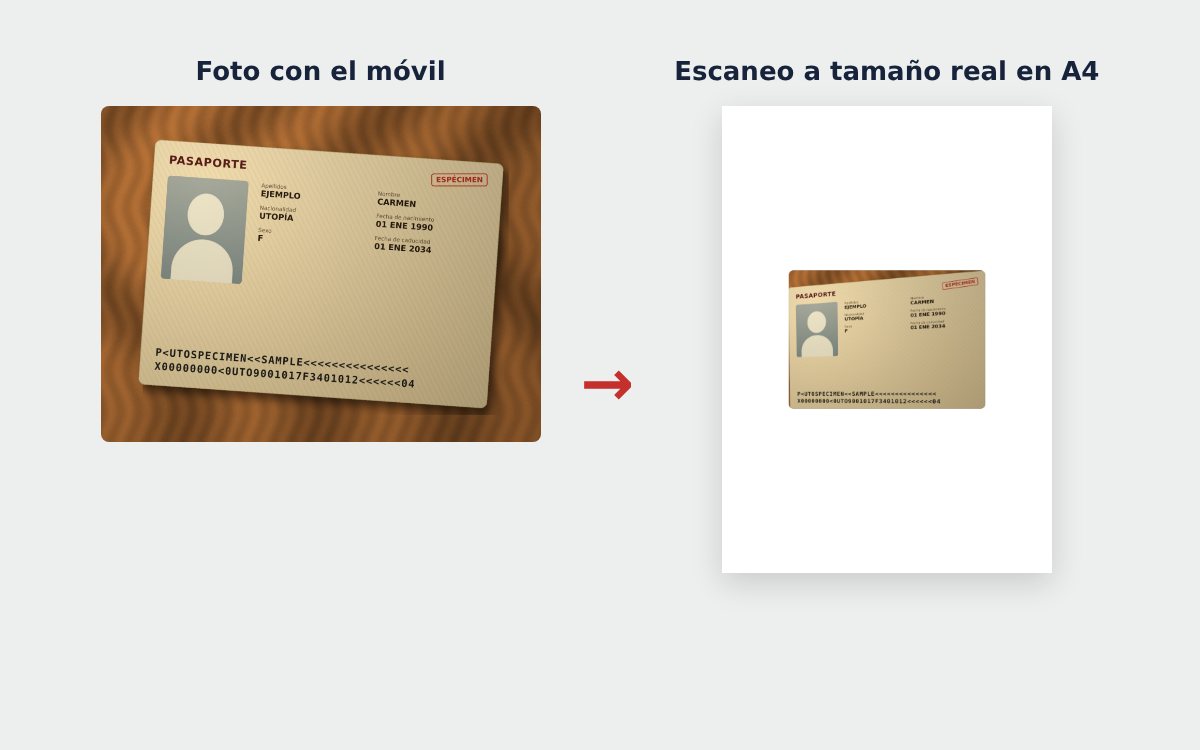
Las imágenes se procesan en tu dispositivo, nada se sube a un servidor. Puedes añadir varias páginas del pasaporte al mismo PDF si el consulado pide más de una.
Cómo evitar los reflejos en el pasaporte
La página de datos tiene una lámina de protección brillante. Con la luz encima, aparece una mancha blanca que tapa la foto o los datos.
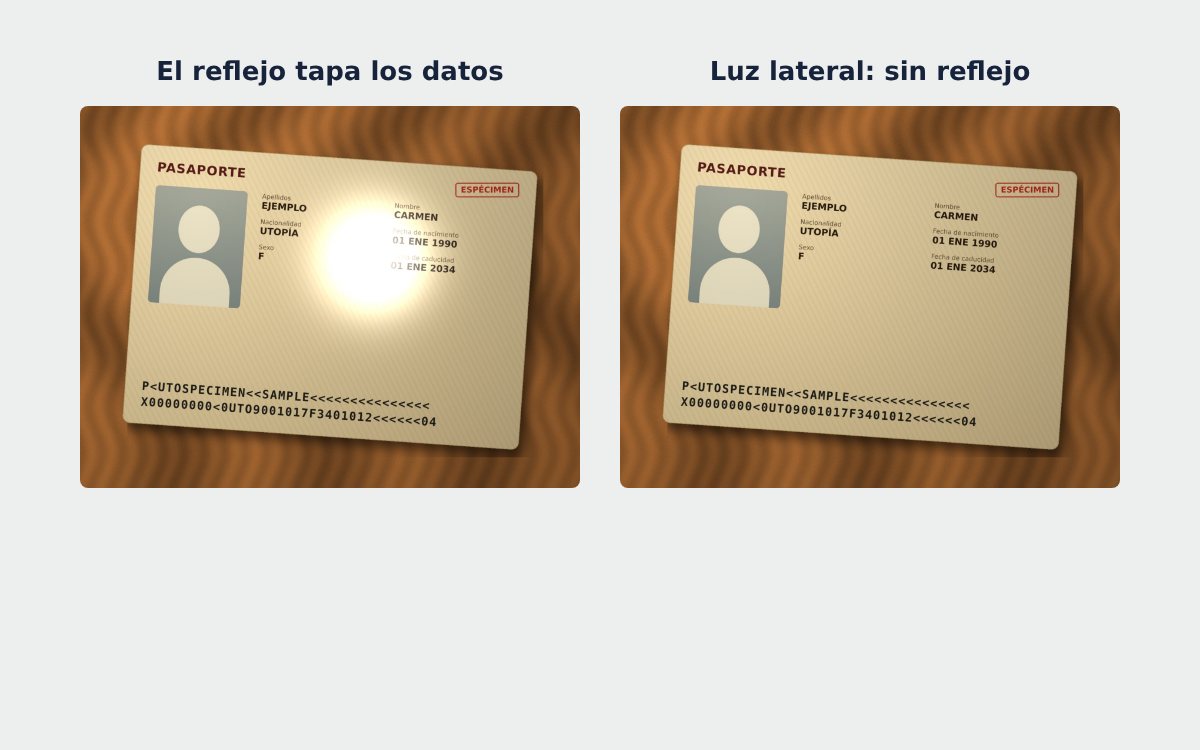
- No uses el flash.
- Apaga la luz del techo que queda justo encima.
- Colócate junto a una ventana, con la luz entrando de lado.
- Si aún ves un brillo, inclina ligeramente el móvil hasta que desaparezca.
Preparar el resto de documentos del visado
Una solicitud de visado suele incluir también extractos bancarios, certificado de empleo o reservas. Para enviarlo todo ordenado:
- Digitaliza los documentos en papel con el escáner online, modo Blanquear para un fondo blanco y texto nítido.
- Junta el pasaporte y el resto con Unir PDF en el orden que pide el consulado.
- Si el archivo supera el límite, comprime el PDF al tamaño exacto.
- Nombra el archivo de forma clara, por ejemplo
pasaporte-apellido-nombre.pdf.
Comprobaciones antes de enviar
- Abre el PDF en el móvil y amplía: deben leerse el número de pasaporte y las dos líneas inferiores.
- Comprueba que el pasaporte no caduca antes de la fecha exigida por el visado.
- Revisa que la foto no quede cortada ni con reflejos.
Para el DNI, lee también cómo escanear el DNI por ambas caras. Para documentos de varias páginas, consulta cómo escanear documentos con el móvil.
Preguntas frecuentes
¿Qué página del pasaporte hay que escanear?
Casi siempre la página de datos, la que lleva tu foto, tus datos y las dos líneas de caracteres al pie. Algunos consulados piden también páginas con visados anteriores, sellos o la página de la firma: revisa la lista de requisitos de tu solicitud.
¿Puedo escanear el pasaporte con el móvil?
Sí. Haz una foto de la página de datos y una herramienta online detecta las esquinas, la endereza al tamaño real de 125 × 88 mm y la exporta en PDF o JPG.
¿El pasaporte escaneado debe ser en color?
Es lo más habitual y lo más seguro. Una copia en color permite ver la foto y los elementos del documento con claridad. Usa blanco y negro solo si el formulario lo indica.
¿Qué hago si el PDF del pasaporte pesa demasiado?
Comprime el PDF al límite que indica el formulario, por ejemplo menos de 1 MB, comprobando que el texto y las líneas de caracteres siguen siendo legibles.
Más guías
DNI escaneado por ambas caras: qué es y cómo hacerlo con el móvil
Qué es un DNI escaneado, en qué se diferencia de una foto o una fotocopia, cuándo te lo piden y cómo escanear el DNI por ambas caras en una hoja A4 con el móvil, gratis.
Cómo escanear documentos con el móvil gratis y sin instalar apps
Cómo escanear documentos con el móvil Android o iPhone y guardarlos en PDF, gratis y sin instalar apps: modos de color, varias páginas y consejos de nitidez.