Cómo escanear documentos con el móvil gratis y sin instalar apps
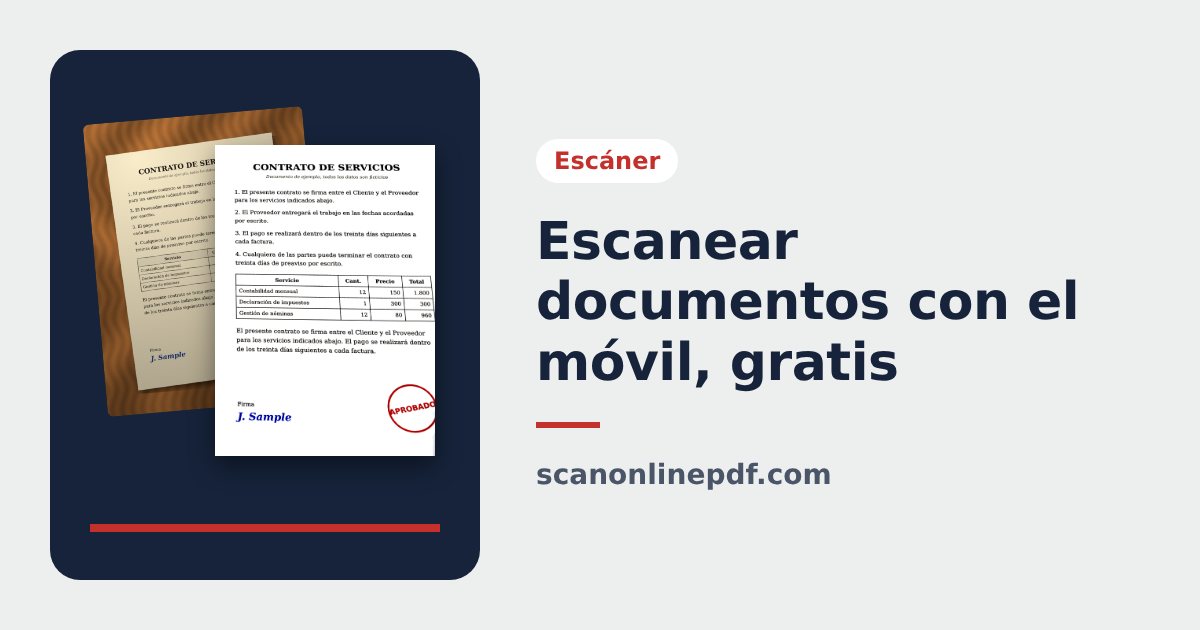
Ya no hace falta un escáner para enviar un contrato, una factura o un certificado. Con el móvil puedes escanear documentos y obtener un PDF limpio, con fondo blanco y texto nítido, en menos de un minuto. Esta guía muestra las opciones gratuitas en Android y iPhone, cómo funciona un escáner online sin instalar apps y qué hacer para que el resultado parezca de escáner de verdad.
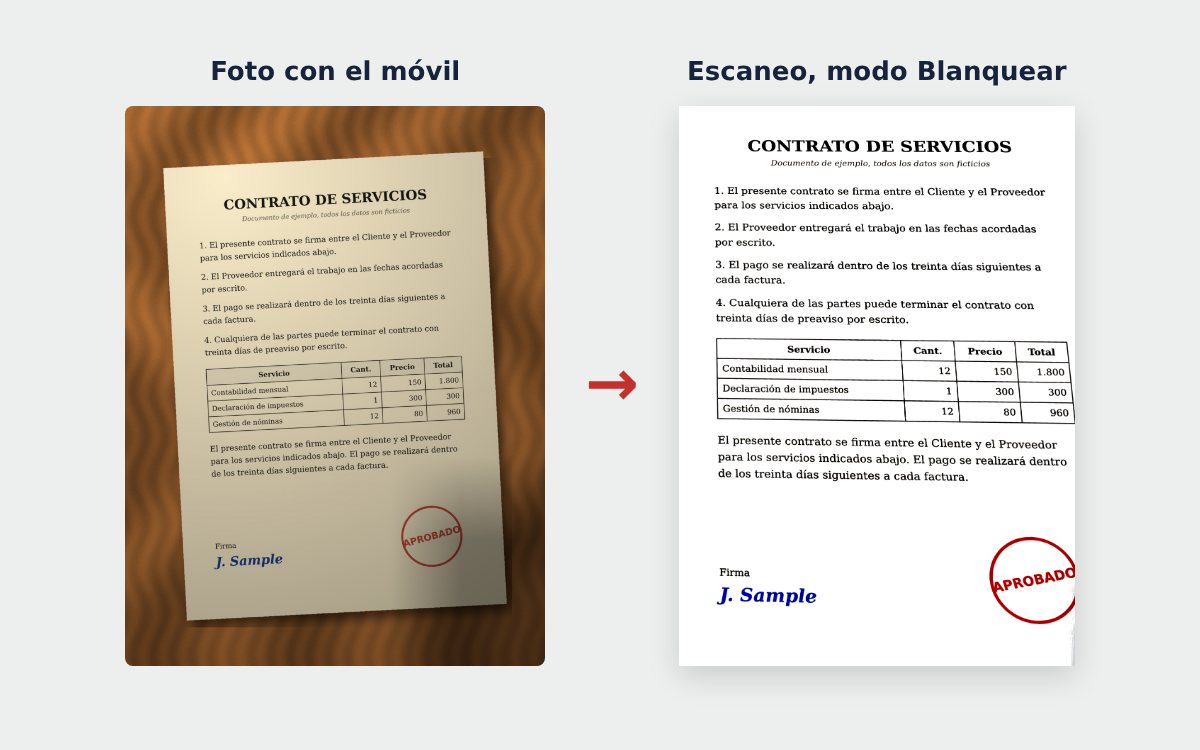
Foto del móvil frente a documento escaneado
Una foto normal de un documento incluye la mesa, sale torcida, con sombras y un tono amarillento. Un documento escaneado muestra solo la hoja, recta, en formato A4, con el fondo blanco y el texto negro. Es lo que esperan los bancos, las empresas y la administración cuando piden "documento escaneado".
Opción 1: escáner online en el navegador
El escáner online gratis funciona en cualquier móvil con Chrome o Safari, sin cuenta y sin instalar nada:
- Pulsa Hacer foto con la cámara, o Subir imágenes si ya tienes las fotos.
- La herramienta detecta las 4 esquinas de la hoja. Si alguna no encaja, arrastra el punto; una lupa ayuda a colocarlo. Pulsa Recortar y añadir página.
- Elige el modo de color (ver más abajo).
- Añade más páginas si las necesitas y ordénalas en la pestaña Páginas con Antes y Después.
- En Descargar, escribe el nombre del archivo y pulsa Descargar PDF, o Compartir PDF para enviarlo por WhatsApp o correo.
Las fotos se procesan en tu móvil: no se suben a ningún servidor, algo importante con documentos personales o contratos.
Opción 2: las funciones del propio móvil
- iPhone: en Notas, toca el botón de adjuntar (clip) y elige Escanear documentos; en Archivos, toca el botón Más (…) y elige la misma opción. El iPhone detecta la hoja y la captura sola.
- Android: la app Google Drive tiene un botón para escanear que guarda el resultado en PDF en tu Drive. Algunos fabricantes, como Samsung, incluyen además un modo de escaneo en la cámara.
Estas opciones son prácticas para escanear algo nuevo. Si ya tienes la foto en la galería o necesitas un PDF A4 con fondo blanco para un trámite, el escáner online es más directo.
Elige el modo de color adecuado
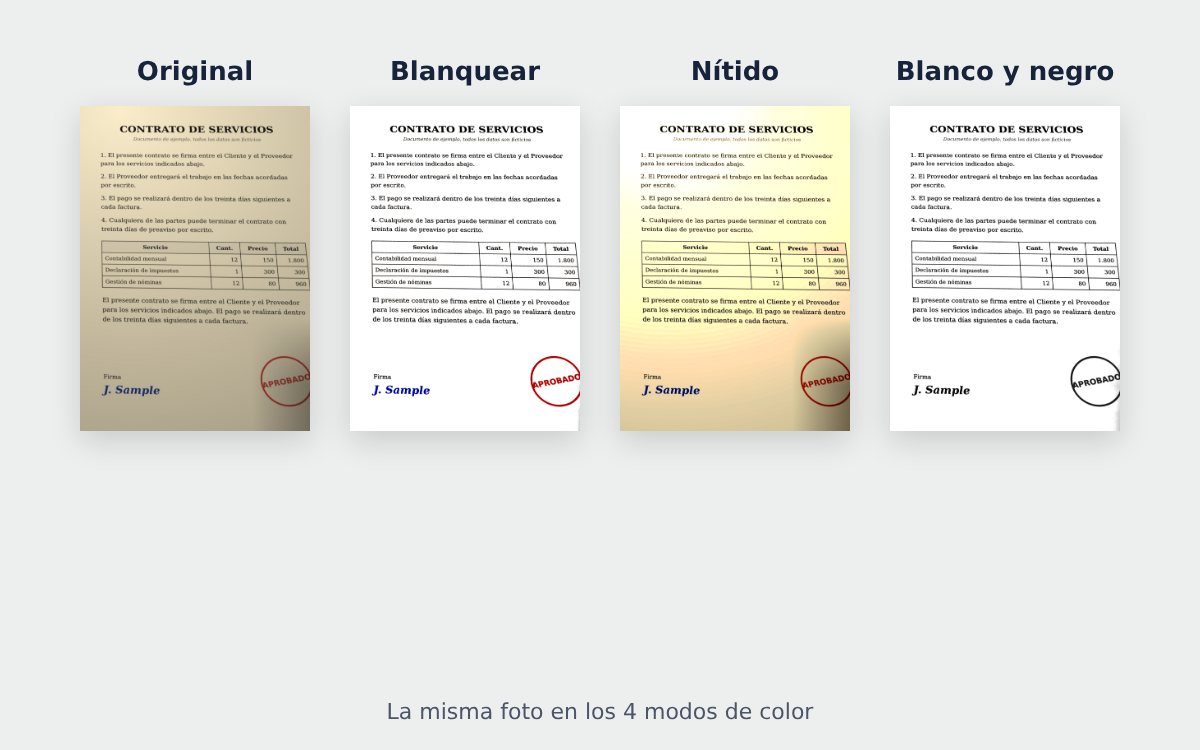
- Blanquear: fondo blanco, texto negro y sellos o firmas en color. El más parecido a un escáner, recomendado para casi todo.
- Nítido: más contraste manteniendo el tono original, útil para papel antiguo o texto débil.
- Blanco y negro: como una fotocopia, archivo más ligero, ideal para imprimir.
- Original: sin cambios de color, para fotos impresas o dibujos.
Consejos para un escaneo nítido
- Fondo oscuro: coloca la hoja blanca sobre una mesa oscura para que se detecten bien los bordes.
- Luz uniforme: junto a una ventana, sin flash y sin la lámpara justo encima.
- Móvil paralelo a la hoja: dispara desde arriba con las 4 esquinas dentro del encuadre.
- Enfoque: toca la hoja en la pantalla y espera medio segundo antes de disparar.
¿Cuándo sigue siendo mejor un escáner de mesa?
Para contratos, facturas, certificados y casi cualquier trámite, el móvil basta. Un escáner de mesa sigue siendo mejor si necesitas archivar cientos de páginas, digitalizar fotos antiguas en alta resolución o escanear planos de gran tamaño, porque ilumina toda la superficie de forma uniforme y no depende de la luz de la habitación.
Después de escanear
- ¿El PDF pesa demasiado para el formulario? Comprímelo al tamaño exacto, por ejemplo menos de 1 MB.
- ¿Tienes varios PDF o fotos para el mismo trámite? Únelos en un solo archivo.
- ¿Te piden imágenes en vez de PDF? Convierte el PDF a JPG.
Para documentos de identidad usa las herramientas específicas, que respetan el tamaño real: lee cómo escanear el DNI por ambas caras y cómo escanear el pasaporte en PDF.
Preguntas frecuentes
¿Se puede escanear un documento con el móvil sin instalar una app?
Sí. Un escáner online funciona en el navegador del móvil: haces la foto, recorta la hoja, blanquea el fondo y descargas el PDF. El iPhone, además, trae la función Escanear documentos en Notas y en Archivos.
¿Cómo escaneo varias páginas en un solo PDF?
Añade las páginas una a una o sube varias fotos a la vez. Cada foto se convierte en una página A4 y al final descargas un único PDF.
¿Un documento escaneado con el móvil se ve como uno de escáner?
Para documentos habituales, sí: el fondo queda blanco, el texto negro y la hoja recta. Para archivos de muy alta calidad o fotos antiguas, un escáner de mesa sigue siendo mejor.
¿Dónde se guarda el PDF en el móvil?
En iPhone, en la app Archivos, carpeta Descargas. En Android, en la carpeta Descargas o Download.
Más guías
DNI escaneado por ambas caras: qué es y cómo hacerlo con el móvil
Qué es un DNI escaneado, en qué se diferencia de una foto o una fotocopia, cuándo te lo piden y cómo escanear el DNI por ambas caras en una hoja A4 con el móvil, gratis.
Pasaporte escaneado en PDF para el visado: qué página y cómo escanearla
Cómo escanear el pasaporte en PDF para un visado: qué página escanear, requisitos de nitidez, formato y tamaño, y cómo hacerlo gratis con el móvil.