Convertir une image en PDF gratuitement, sans inscription
Il existe d’innombrables sites pour convertir une image en PDF gratuitement, mais tous ne sont pas vraiment gratuits, ni sûrs pour des documents personnels. Ce guide vous aide à choisir le bon outil et montre comment convertir vos images en PDF sans inscription.
Ce qu’il faut vérifier dans un convertisseur gratuit
| Critère | À vérifier |
|---|---|
| Vraiment gratuit | Limites sur le nombre d’images, la taille ou les utilisations |
| Sans inscription | Création de compte obligatoire ou non |
| Sans filigrane | Texte ou logo ajouté sur vos pages |
| Lieu de traitement | Images envoyées sur un serveur, ou traitées sur l’appareil |
| Options de page | A4, orientation, ordre des pages |
Pour des documents personnels comme une carte d’identité, un contrat ou des relevés bancaires, le lieu de traitement compte le plus : un outil qui travaille dans le navigateur garde vos photos sur votre appareil.
Comment convertir une image en PDF gratuitement
- Ouvrez le convertisseur image en PDF gratuit. Aucun compte n’est nécessaire.
- Touchez Importer des images et choisissez vos photos, ou Prendre une photo avec l’appareil pour en prendre une nouvelle.
- Vérifiez le recadrage, mettez les pages dans l’ordre et retouchez-les si besoin.
- Choisissez l’ajustement et l’orientation, puis touchez Télécharger le PDF ou Partager le PDF.
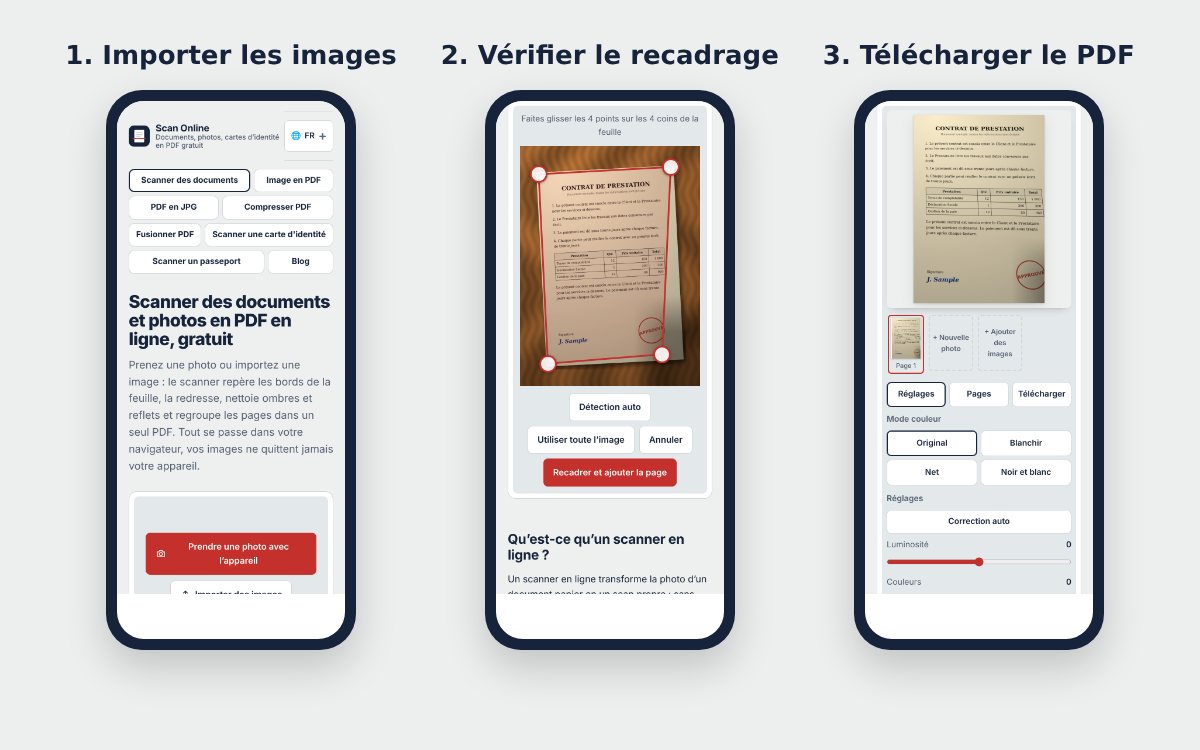
Le convertisseur de Scan Online traite les images dans votre navigateur, sans compte ni limite d’utilisation, et peut être installé sur l’écran d’accueil pour fonctionner hors ligne.
Choisir le bon mode couleur
Les photos de documents papier paraissent souvent grises ou jaunâtres. Avant de télécharger, choisissez un mode couleur pour chaque page ou appliquez-le à toutes :
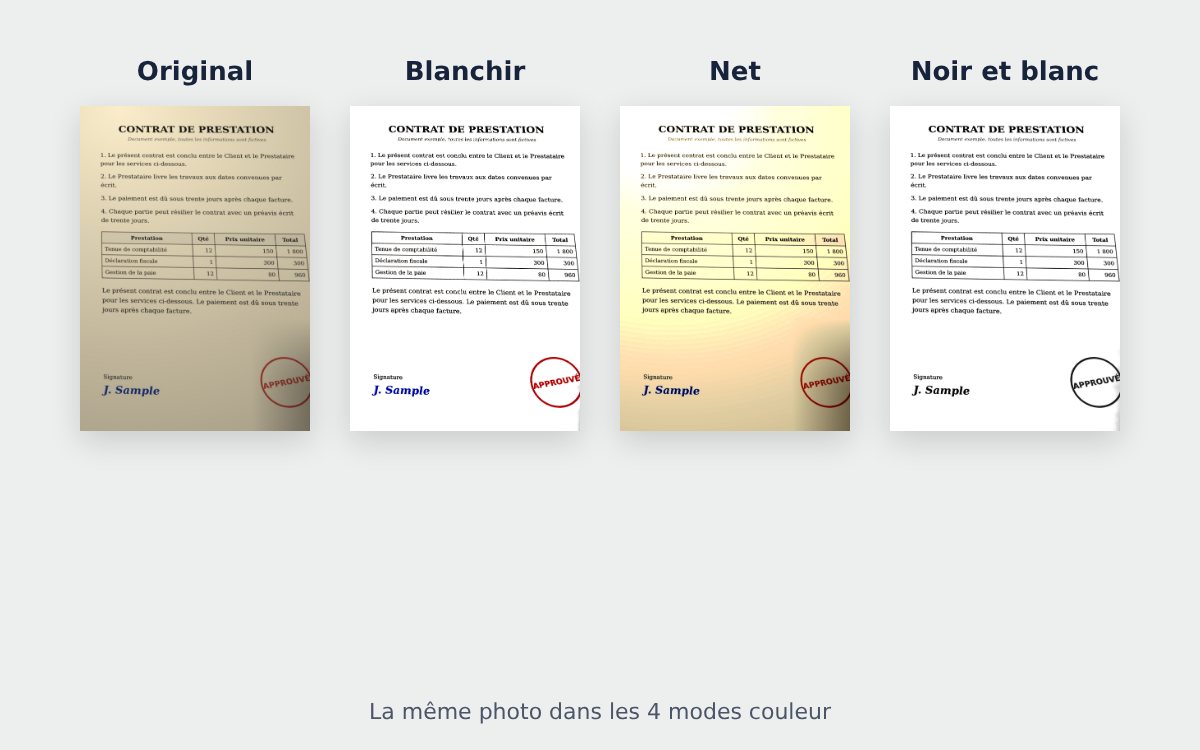
- Original pour les vraies photos, les dessins et tout ce dont la couleur compte.
- Blanchir pour les courriers, formulaires et tickets : les ombres disparaissent, le papier devient blanc et les cachets gardent leur couleur.
- Noir et blanc pour les documents texte à imprimer en monochrome.
Gratuit, vraiment ?
Beaucoup d’outils se disent gratuits mais n’autorisent que quelques essais, limitent le nombre d’images ou bloquent des fonctions après quelques fichiers. Avant de traiter tout un dossier, testez avec deux ou trois images pour vérifier que l’outil couvre vos besoins.
Vous voulez transformer des documents papier en PDF plutôt que des photos ? Le scanner en ligne gratuit fait la même chose avec une détection automatique de la page. Et si vous avez déjà des PDF à ajouter, lisez comment fusionner des images et des PDF en un seul fichier.
Questions fréquentes
Les convertisseurs gratuits d’image en PDF ont-ils des limites ?
Cela dépend. Certaines versions gratuites limitent le nombre d’images ou la taille, apposent un logo sur les pages ou exigent un compte. Faites un essai avec quelques images et lisez les conditions.
Convertir des images en PDF en ligne est-il sûr ?
C’est plus sûr quand l’outil travaille dans votre navigateur, sans envoyer vos images sur un serveur. Pour des documents personnels, lisez bien la politique de confidentialité de l’outil.
Faut-il une connexion internet ?
Il en faut une pour ouvrir la page. Certains outils peuvent être installés sur l’écran d’accueil et fonctionner ensuite hors ligne.
Autres guides
Compresser un PDF à moins de 1 Mo ou 500 Ko pour un dépôt en ligne
Compressez un PDF sous 1 Mo, 500 Ko ou 200 Ko pour une candidature, un site public ou un e-mail : indiquez la taille exacte, gardez cachets et signatures nets.
Copie scannée de carte d’identité : à quoi elle sert et comment l’envoyer en sécurité
Ce qu’est une copie scannée de carte d’identité, la différence avec une photo et une copie certifiée, quand en fournir une et comment l’envoyer sans risque.
Comment fusionner des images et des PDF en un seul fichier PDF
Réunissez des images JPG ou PNG et des fichiers PDF dans un seul PDF, placez des photos entre les pages PDF, une image par page A4, sur mobile ou ordinateur.