Cara gabung PDF dan gambar jadi satu file di HP dan laptop, gratis
Banyak formulir online hanya menerima satu file PDF, padahal dokumen Anda tercampur: KTP berupa foto JPG, surat keterangan berupa PDF, bukti pembayaran berupa tangkapan layar. Panduan ini menunjukkan cara gabung PDF dan gambar jadi satu file langsung di HP atau laptop, tanpa memasang aplikasi, dengan urutan dan halaman yang Anda tentukan sendiri.
Kapan perlu gabung PDF dan gambar?
- Melamar kerja: CV dalam PDF, ijazah dan sertifikat berupa foto.
- Pendaftaran sekolah atau kampus: formulir PDF, pas foto dan kartu keluarga berupa gambar.
- Pengajuan pinjaman atau pembukaan rekening: KTP, slip gaji, dan rekening koran.
- Mengirim berkas ke kantor layanan yang hanya menerima satu lampiran.
Cara gabung PDF dan gambar di HP
Gunakan alat Gabung PDF di browser HP:
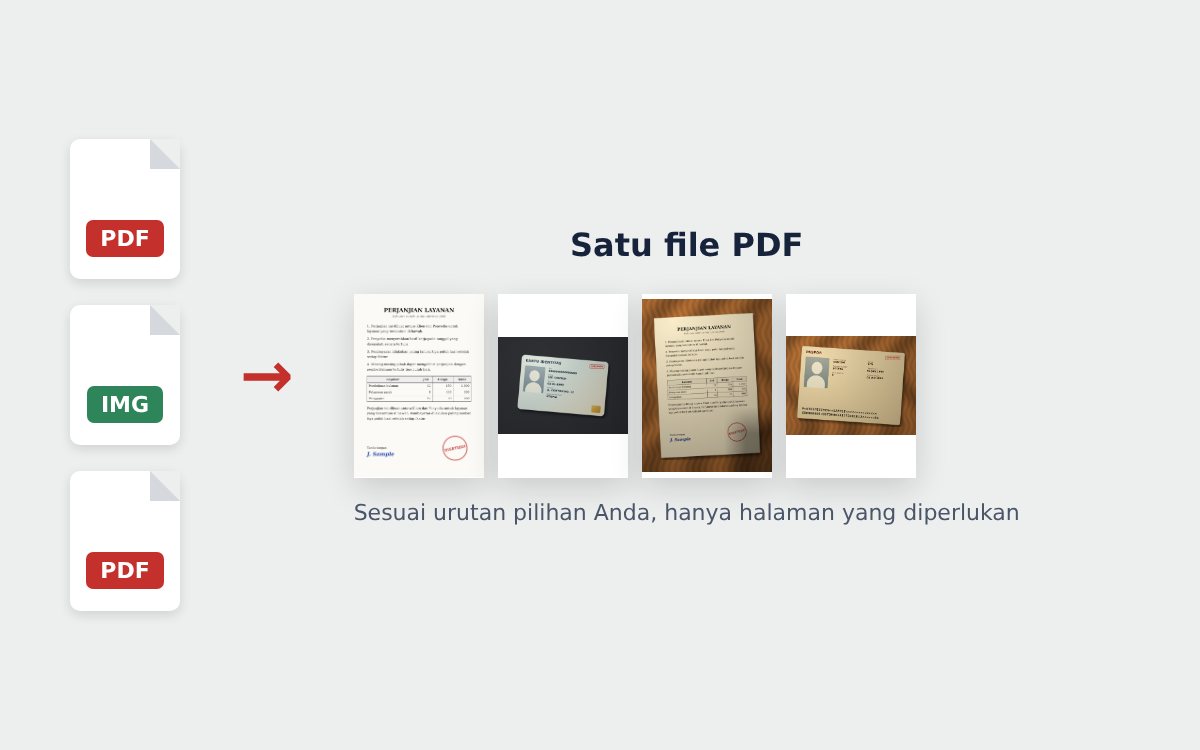
- Ketuk Pilih PDF, gambar, lalu pilih semua file sekaligus: PDF, JPG, PNG, atau tangkapan layar. Setiap gambar menjadi satu halaman A4.
- Perlu file lain? Ketuk + Tambah file.
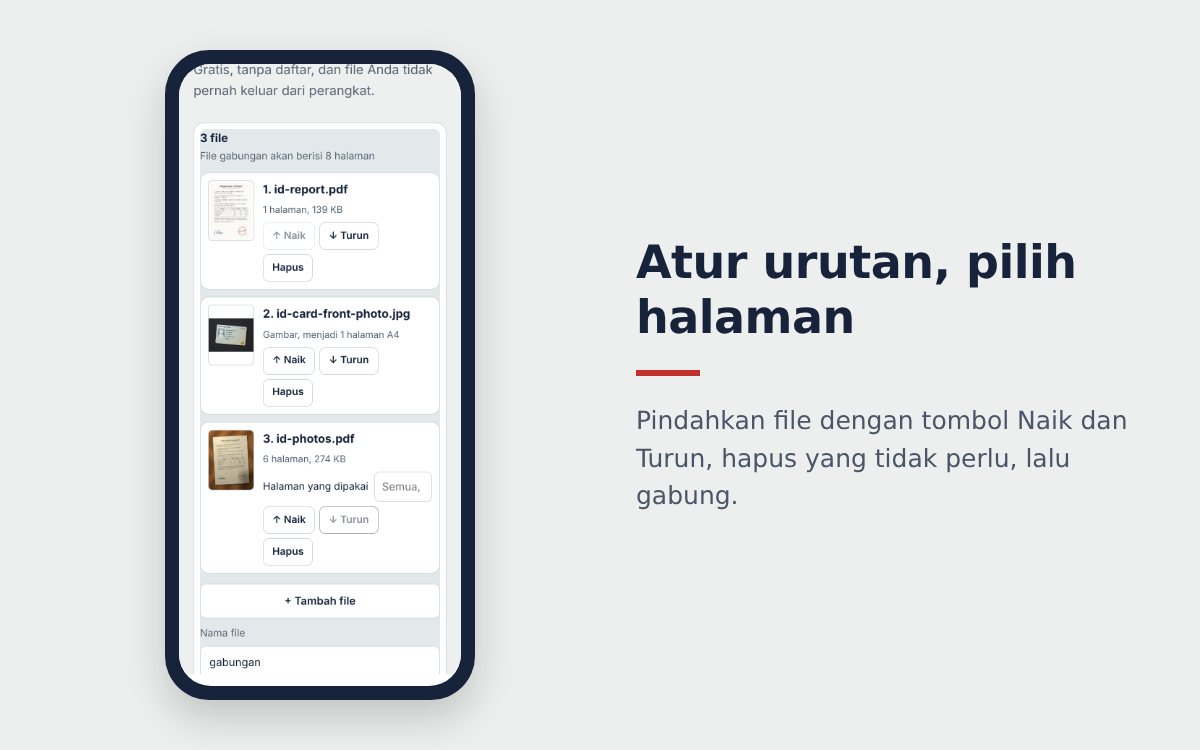
- Atur urutan dengan tombol ↑ Naik dan ↓ Turun pada tiap file. Ketuk Hapus untuk membuang file yang salah pilih.
- Untuk PDF yang panjang, isi kolom halaman agar hanya halaman tertentu yang dipakai, misalnya
1-3, 5. - Ketuk Gabung PDF, lalu Unduh PDF, atau Bagikan PDF untuk langsung mengirim lewat WhatsApp atau email.
Semua proses berjalan di browser HP Anda. File tidak diunggah ke server, cocok untuk dokumen pribadi seperti KTP atau rekening koran.
Cara gabung PDF dan gambar di laptop
Caranya sama: buka alat di Chrome, Edge, atau Firefox, lalu seret dan lepas file dari folder ke halaman. Layar yang lebih besar memudahkan mengatur urutan banyak file. Foto dari HP bisa dipindahkan ke laptop lewat WhatsApp Web, email, atau Google Drive.
File apa saja yang bisa digabung?
- PDF biasa, termasuk hasil scan dan PDF berisi banyak halaman. Anda bisa memakai semua halaman atau hanya sebagian.
- Gambar JPG dan PNG, termasuk tangkapan layar dan foto dari kamera HP.
- PDF yang butuh kata sandi untuk dibuka perlu dibuka kuncinya dulu, karena isinya tidak bisa dibaca tanpa kata sandi.
Setiap gambar ditempatkan di tengah satu halaman A4 (tegak atau mendatar mengikuti bentuk gambar) tanpa diregangkan, sehingga foto dan tangkapan layar tetap proporsional. Halaman PDF tetap memakai ukuran aslinya.
Gabung online atau pakai aplikasi?
Aplikasi PDF di HP biasanya meminta izin akses penyimpanan, menampilkan iklan, atau mengunci fitur gabung di versi berbayar. Alat online di browser tidak perlu dipasang dan tidak meminta akun. Yang perlu diperhatikan adalah di mana file diproses: banyak situs mengunggah file ke server mereka. Untuk dokumen seperti KTP, slip gaji, atau rekening koran, pilih alat yang memproses file langsung di perangkat Anda, seperti alat di halaman ini.
Tips supaya hasil gabungan rapi
- Foto dokumen, bukan foto biasa: kalau gambar berupa foto kertas yang masih miring dan terlihat meja, rapikan dulu dengan scanner online supaya terpotong lurus dan latarnya putih. Lihat cara scan dokumen jadi PDF di HP.
- Urutkan sesuai permintaan formulir: misalnya KTP dulu, lalu ijazah, lalu sertifikat.
- Beri nama file yang jelas, misalnya
berkas-lamaran-siti-contoh.pdf. - Cek ukuran file: banyak portal membatasi 1 MB atau 2 MB per file.
File gabungan terlalu besar?
Foto dari HP biasanya beberapa MB per gambar. Jika hasil gabungan melebihi batas formulir, gunakan Kompres PDF dan ketik target ukurannya, misalnya di bawah 1 MB. Alat mengompres secukupnya agar teks tetap tajam.
Kesalahan yang sering terjadi
- Urutan terbalik: file tersusun menurut urutan dipilih, bukan urutan yang diminta formulir. Selalu cek daftar sebelum menekan Gabung PDF.
- Halaman kosong ikut: PDF dari kantor kadang punya halaman kosong di akhir. Isi kolom halaman agar halaman itu tidak ikut.
- Foto miring atau gelap: hasil gabungan terlihat kurang rapi. Rapikan dulu fotonya dengan scanner online.
Perlu memisah atau mengubah urutan nanti?
Masukkan kembali file PDF hasil gabungan ke alat yang sama untuk menambah gambar baru, membuang halaman, atau mengubah urutan, lalu gabung ulang. Jika formulir meminta gambar, bukan PDF, gunakan PDF ke JPG untuk memecah setiap halaman jadi gambar.
Pertanyaan umum
Bisakah menggabungkan PDF dan foto JPG jadi satu file?
Bisa. Pilih file PDF dan gambar sekaligus di alat Gabung PDF. Setiap gambar menjadi satu halaman A4, lalu semuanya disatukan dalam satu file PDF sesuai urutan yang Anda atur.
Apakah perlu memasang aplikasi untuk gabung PDF di HP?
Tidak. Alat gabung PDF online berjalan di browser HP seperti Chrome atau Safari, tanpa instalasi dan tanpa akun.
Bagaimana cara mengambil sebagian halaman saja dari PDF?
Di daftar file, ketik halaman yang dipakai pada kolom halaman, misalnya 1-3, 5. Halaman lain tidak ikut digabung.
Apakah file saya aman saat digabung online?
Pada alat ini, penggabungan berjalan di browser perangkat Anda. File tidak diunggah ke server dan hilang saat halaman ditutup.