Cara scan dokumen jadi PDF di HP tanpa aplikasi, gratis
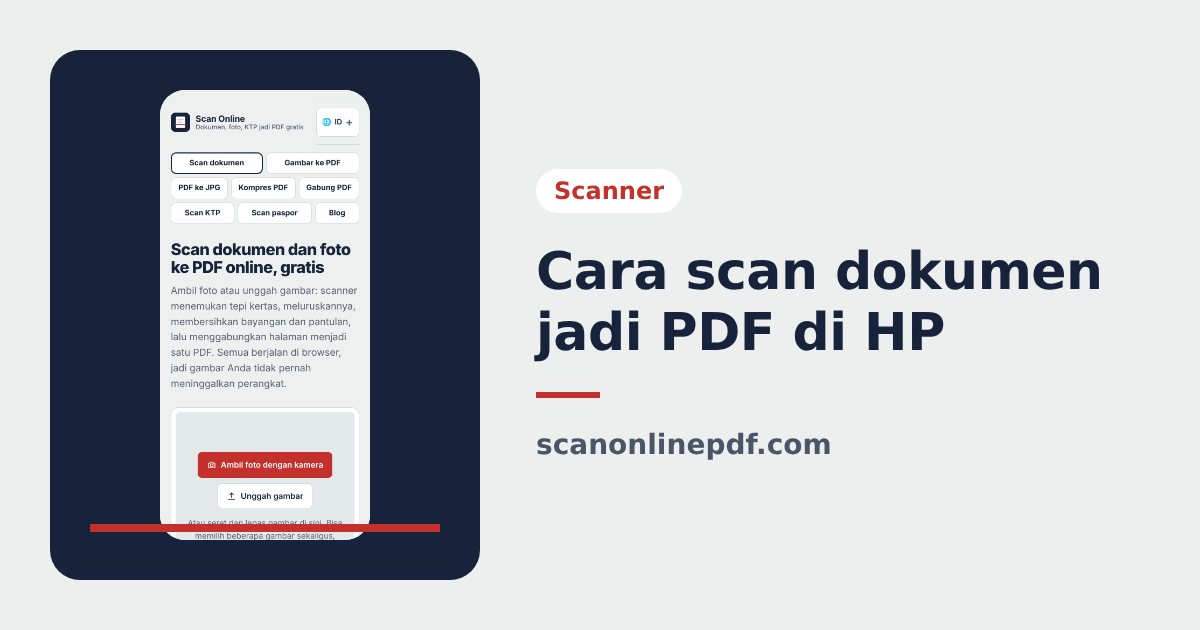
Mengirim surat lamaran, berkas pendaftaran, atau bukti transaksi sering meminta dokumen hasil scan dalam PDF. Tidak perlu ke tempat fotokopi: dengan HP Anda bisa scan dokumen jadi PDF dengan latar putih dan teks tajam dalam satu menit. Panduan ini menunjukkan caranya tanpa aplikasi, cara menggabungkan banyak halaman, dan tips agar hasilnya serapi mesin scanner.
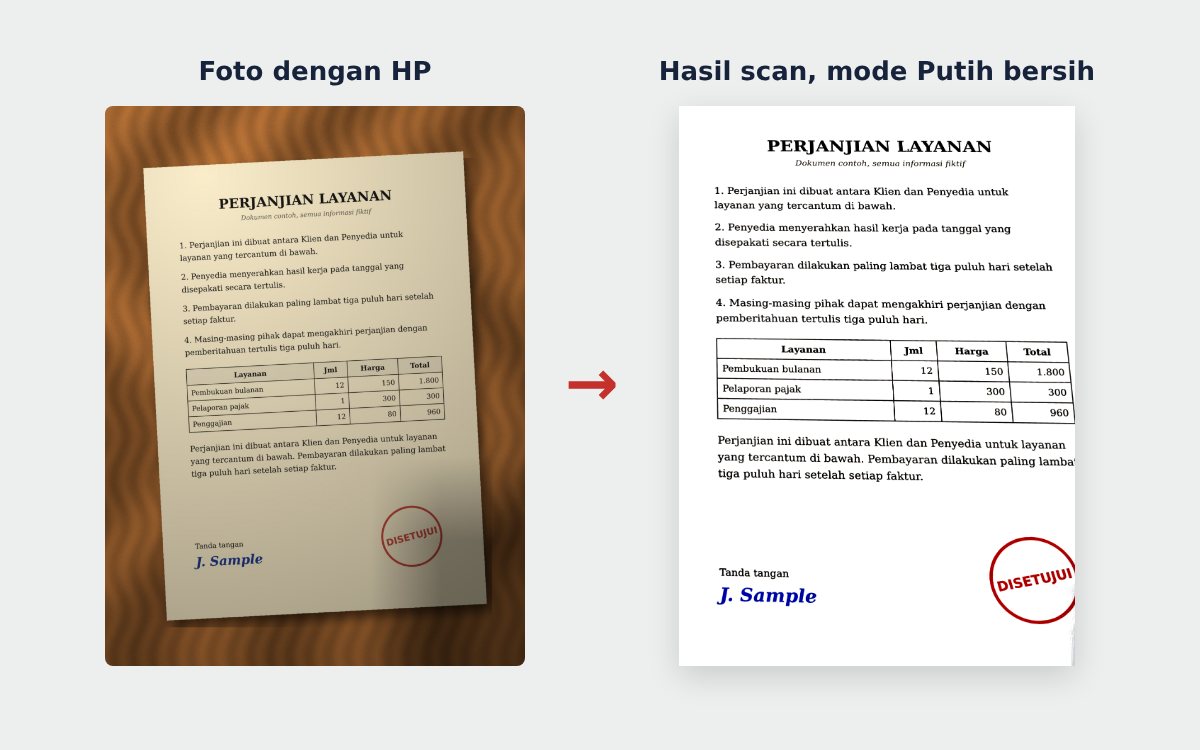
Foto dokumen biasa dan hasil scan
Foto dokumen biasa masih memperlihatkan meja, miring, ada bayangan tangan, dan kertas tampak kekuningan. Hasil scan hanya menampilkan kertasnya, lurus seukuran A4, latar putih, dan teks hitam jelas. Inilah yang diharapkan kantor, bank, dan kampus saat meminta "file scan".
Cara scan dokumen jadi PDF di HP
Gunakan scanner online gratis di Chrome atau Safari:
- Ketuk Ambil foto dengan kamera, atau Unggah gambar jika foto sudah ada di galeri. Anda bisa memilih banyak foto sekaligus.
- Alat mendeteksi 4 sudut kertas. Jika ada sudut yang meleset, geser titiknya; kaca pembesar membantu menempatkannya dengan tepat. Ketuk Potong dan tambah halaman.
- Pilih mode warna (lihat di bawah).
- Tambahkan halaman berikutnya. Atur urutan di tab Halaman dengan Ke depan dan Ke belakang, atau Potong ulang bila perlu.
- Di tab unduhan, beri nama file lalu ketuk Unduh PDF, atau Bagikan PDF untuk mengirim langsung lewat WhatsApp atau email.
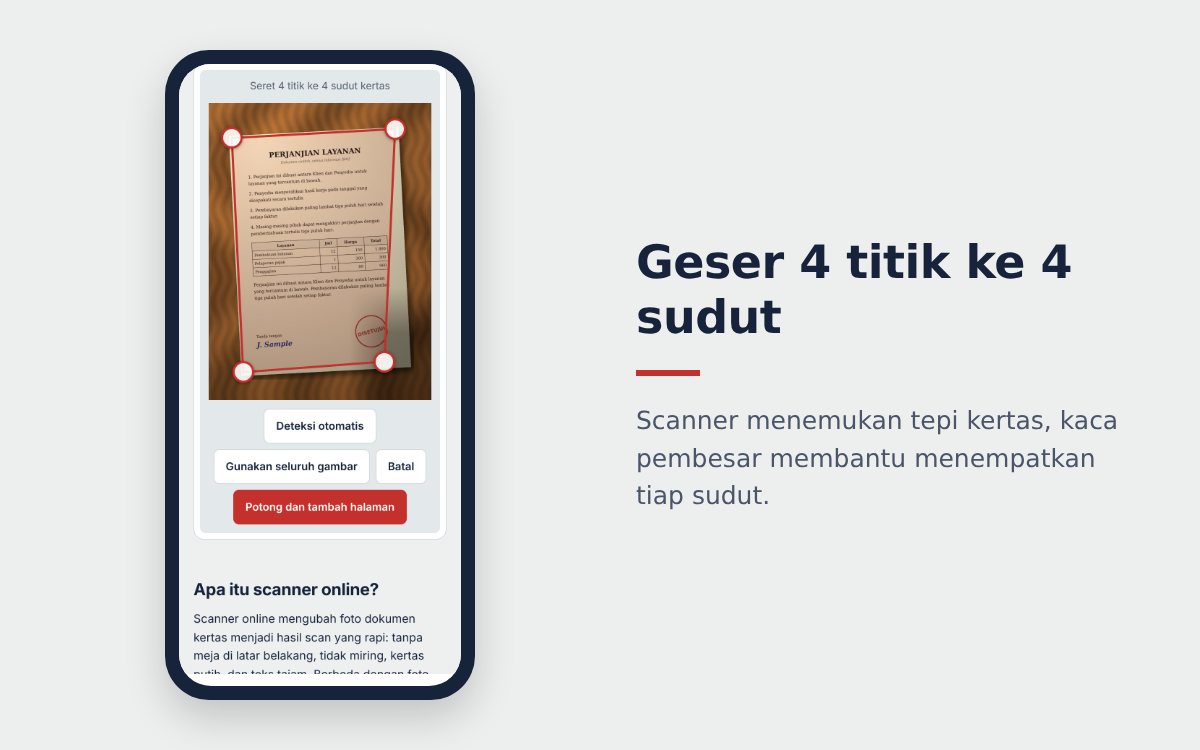
Foto diproses di HP Anda sendiri dan tidak diunggah ke server, penting untuk dokumen pribadi atau kontrak.
Fitur scan bawaan HP
Selain scanner online, HP Anda mungkin sudah punya fitur pindai sendiri:
- iPhone: buka aplikasi Catatan, ketuk tombol lampiran (ikon penjepit kertas), lalu pilih Pindai Dokumen. Aplikasi File juga punya pilihan yang sama di tombol Lainnya (…).
- Android: aplikasi Google Drive punya tombol pindai yang menyimpan hasilnya sebagai PDF di Drive. Beberapa merek, misalnya Samsung, juga punya mode pindai dokumen di kamera.
Fitur bawaan ini praktis untuk memindai dokumen baru. Jika foto sudah ada di galeri, atau Anda butuh PDF ukuran A4 dengan latar putih untuk pendaftaran, scanner online lebih langsung.
Pilih mode warna yang tepat
- Putih bersih: latar putih, teks hitam, stempel dan tanda tangan tetap berwarna. Paling mirip mesin scanner, cocok untuk hampir semua dokumen.
- Tajam: kontras lebih tinggi dengan warna asli, untuk kertas lama atau tulisan pudar.
- Hitam putih: seperti fotokopi, file paling ringan, bagus untuk dicetak.
- Asli: tanpa perubahan warna, untuk foto cetak atau gambar.
Scan banyak halaman jadi satu PDF
Untuk dokumen panjang, foto semua halaman dulu dengan kamera HP, lalu ketuk Unggah gambar dan pilih semuanya. Setiap foto otomatis dipotong dan menjadi satu halaman. Periksa urutannya, lalu unduh satu file PDF.
Sudah punya PDF lain yang harus disatukan, misalnya formulir dari kantor? Gunakan Gabung PDF. Lihat juga cara gabung PDF dan gambar jadi satu file.
Tips agar hasil scan jelas
- Latar gelap: letakkan kertas putih di atas meja gelap supaya tepinya mudah dikenali.
- Cahaya merata: dekat jendela, tanpa flash, tanpa lampu tepat di atas kertas.
- HP sejajar kertas: foto dari atas, keempat sudut masuk ke bingkai.
- Fokus: ketuk kertas di layar dan tunggu sebentar sebelum memotret.
- Bersihkan lensa kamera jika hasil terlihat buram merata.
Kesalahan umum saat scan dokumen di HP
- Lampu tepat di atas kertas: muncul pantulan putih yang menutupi tulisan.
- Latar putih: kertas putih di atas meja putih membuat tepinya sulit dikenali.
- Terlalu dekat: kamera sulit fokus, tulisan jadi buram. Ambil jarak sampai keempat sudut terlihat.
- Halaman terlewat: hitung ulang jumlah halaman sebelum mengunduh PDF.
Setelah scan
- File terlalu besar untuk formulir? Kompres PDF ke ukuran yang diminta, misalnya di bawah 1 MB.
- Formulir meminta gambar? Ubah PDF ke JPG.
- Untuk KTP dan paspor, gunakan alat khusus yang menjaga ukuran asli: Scan KTP dan Scan paspor.
Pertanyaan umum
Bagaimana cara scan dokumen di HP tanpa aplikasi?
Buka scanner online di browser HP, ambil foto dokumen, alat memotong kertas otomatis dan memutihkan latar, lalu unduh sebagai PDF. Tidak perlu memasang aplikasi atau membuat akun.
Bisakah scan beberapa halaman jadi satu PDF?
Bisa. Tambahkan halaman satu per satu atau unggah beberapa foto sekaligus. Setiap foto menjadi satu halaman A4 dalam satu file PDF.
Di mana file PDF hasil scan tersimpan?
Di Android biasanya di folder Download. Di iPhone di aplikasi File, folder Unduhan.
Apakah scanner online ini gratis?
Gratis tanpa batas jumlah halaman dan tanpa akun. Tidak ada tulisan atau logo yang terlihat di dokumen Anda; setiap halaman PDF hanya berisi tautan tak terlihat.
Apakah hasil scan HP sebagus mesin scanner?
Untuk dokumen sehari-hari, hasilnya cukup jelas untuk dikirim atau dicetak ulang. Untuk arsip resolusi sangat tinggi atau foto lama, mesin scanner tetap lebih baik.