Cách ghép ảnh và PDF thành 1 file PDF duy nhất
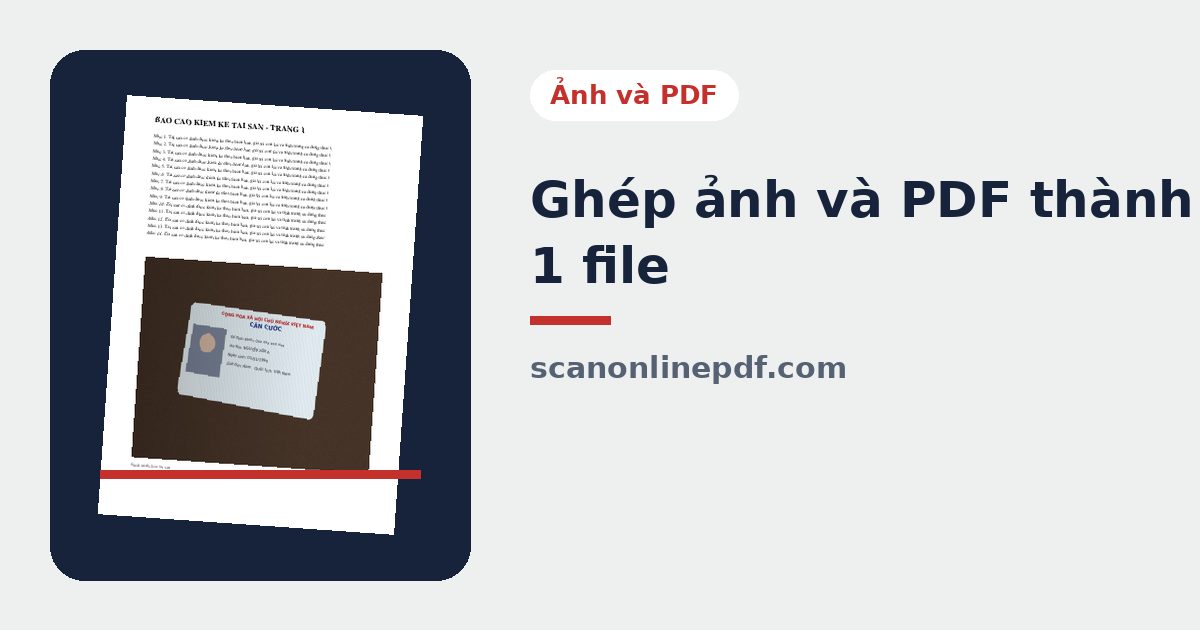
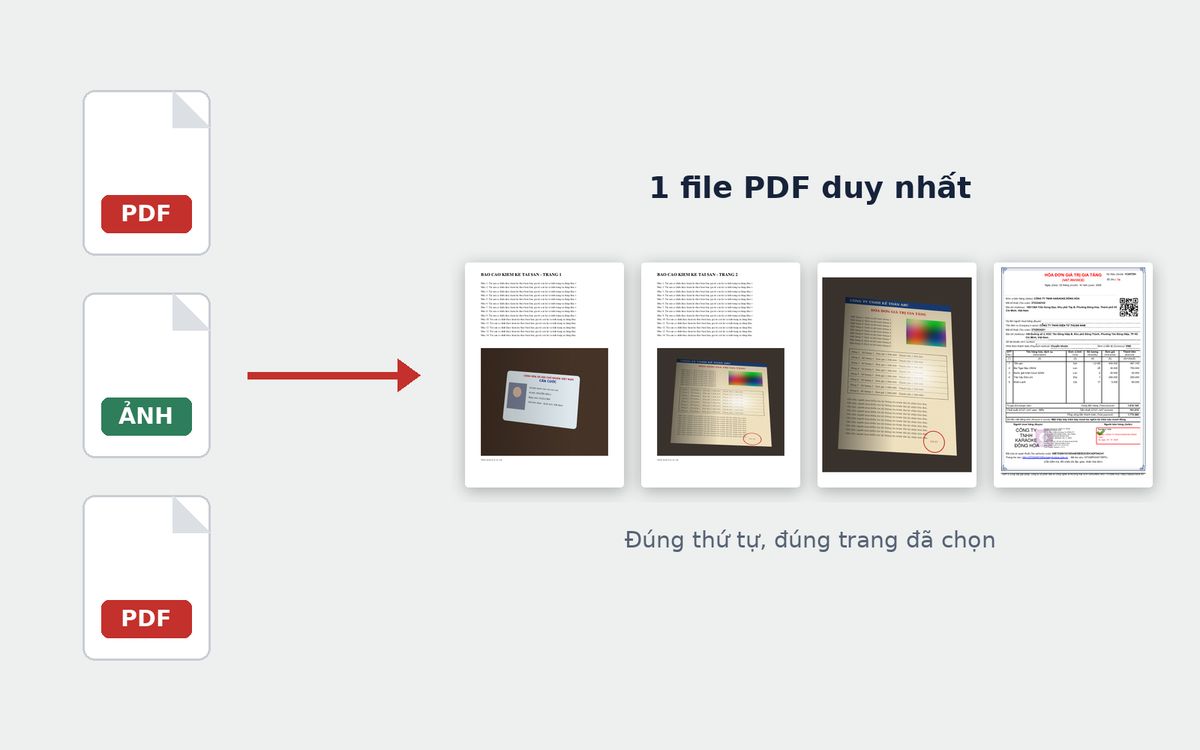
Hồ sơ thường lẫn lộn cả file PDF lẫn ảnh chụp: hợp đồng PDF, ảnh chụp giấy tờ tùy thân, ảnh chụp biên lai chuyển khoản. Thay vì gửi từng file, bạn có thể ghép ảnh và PDF thành 1 file PDF duy nhất, kể cả chèn ảnh vào giữa một file PDF có sẵn.
Cách ghép ảnh và PDF thành 1 file
- Mở ghép PDF, bấm Chọn file PDF, ảnh, chọn cùng lúc file PDF và ảnh JPG, PNG.
- Mỗi ảnh hiện trong danh sách là 1 trang A4. Dùng Lên, Xuống để đặt ảnh xen giữa các file PDF đúng vị trí.
- Bấm Ghép PDF rồi tải về.
Chèn ảnh vào giữa file PDF
Cần thêm ảnh vào đúng chỗ trong một file PDF, ví dụ ảnh biên lai ngay sau trang 2 của hợp đồng? Không cần tách file thủ công:
- Chọn file PDF trong công cụ ghép ảnh vào file PDF.
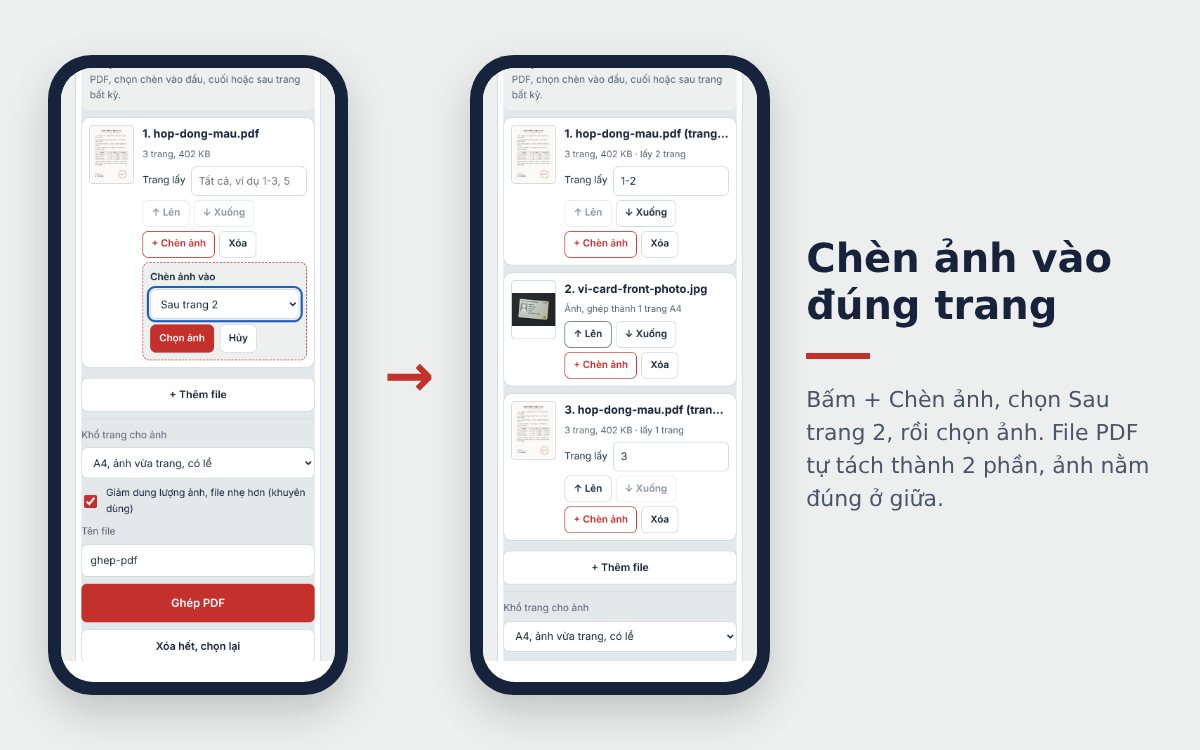
- Ở dòng file PDF, bấm + Chèn ảnh, chọn vị trí: Đầu file, Sau trang 1, Sau trang 2... hoặc Cuối file.
- Bấm Chọn ảnh và chọn một hoặc nhiều ảnh. File PDF tự tách thành 2 phần, ảnh nằm đúng ở giữa.
- Bấm Ghép PDF, mở file kiểm tra thứ tự rồi tải về.
Ảnh được đặt lên trang thế nào?
Chọn Khổ trang cho ảnh trước khi bấm Ghép PDF:
| Khổ trang cho ảnh | Kết quả |
|---|---|
| A4, ảnh vừa trang, có lề | Trang A4 đứng hoặc ngang theo chiều ảnh, có lề trắng mỏng |
| Cùng khổ với trang PDF | Trang ảnh cùng khổ với trang PDF đứng ngay trước, các trang đều nhau |
| Vừa khít ảnh, không lề | Trang có đúng tỉ lệ của ảnh, hợp với ảnh chụp màn hình |
Ảnh không bị kéo méo hay cắt mất phần nào. Giữ dấu chọn Giảm dung lượng ảnh để file nhẹ mà ảnh vẫn rõ khi in A4.
Ảnh chụp giấy tờ: xử lý trước khi ghép
Ảnh chụp giấy tờ thường nghiêng, dư nền bàn, có bóng đổ. Nếu ghép thẳng vào, file vừa nặng vừa khó đọc. Cách tốt hơn:
- Dùng công cụ scan hình ảnh, tài liệu online thành PDF trên điện thoại iPhone để cắt đúng khổ, làm rõ chữ, tải về PDF.
- Với thẻ căn cước, dùng Scan CCCD; với hộ chiếu, dùng Scan hộ chiếu.
- Đưa các file PDF vừa tạo vào ghép PDF cùng các file khác.
Chỉ có ảnh, không có PDF?
Nếu toàn bộ là ảnh, dùng chuyển ảnh sang PDF: công cụ có thêm tùy chọn căn khổ, hướng trang, chế độ màu cho từng trang. Xem thêm cách chuyển nhiều ảnh sang 1 file PDF.
Câu hỏi thường gặp
Ảnh khi ghép vào PDF có bị méo không?
Không. Ảnh được giữ tỉ lệ, đặt vừa trang A4, vừa trang cùng khổ với file PDF, hoặc trang vừa khít ảnh tùy lựa chọn của bạn.
Ghép ảnh chụp giấy tờ vào PDF có cần xử lý trước không?
Nên. Dùng Scan tài liệu để cắt khổ, làm rõ chữ trước, bản ghép sẽ đẹp và nhẹ hơn.
Có ghép được ảnh HEIC của iPhone không?
Khi chọn từ thư viện ảnh, iPhone thường tự chuyển ảnh HEIC sang JPG. Nếu không được, hãy chụp màn hình hoặc xuất ảnh sang JPG trước.
Bài viết khác
Cách chụp ảnh scan bằng điện thoại rõ như máy scan, không lóa
Cách chụp ảnh scan bằng điện thoại iPhone, Android: 6 quy tắc chụp thẳng, đủ sáng, không lóa, chế độ chụp scan có sẵn trên máy và cách biến ảnh chụp thành bản scan PDF.
Cách chụp CCCD 2 mặt trên điện thoại rõ nét, không lóa, đủ 4 góc
Cách chụp CCCD 2 mặt trên điện thoại rõ chữ, không lóa, đủ 4 góc để gửi Zalo, nộp hồ sơ hay xác thực tài khoản, kèm cách ghép 2 mặt lên 1 trang A4 đúng kích thước thật.
Cách scan tài liệu bằng Google Drive trên điện thoại Android, iPhone
Cách scan tài liệu bằng Google Drive trên Android, iPhone: nút Quét ở đâu, chỉnh khung, bộ lọc, lưu PDF, và so sánh với scan online không cần tài khoản.