Comment scanner un document avec son téléphone en PDF net
Scanner un document avec son téléphone donne un PDF à déposer, envoyer par e-mail ou partager, sans scanner. Suivez quelques étapes simples et le résultat sera droit, blanc et net, proche de ce que produit un scanner à plat.
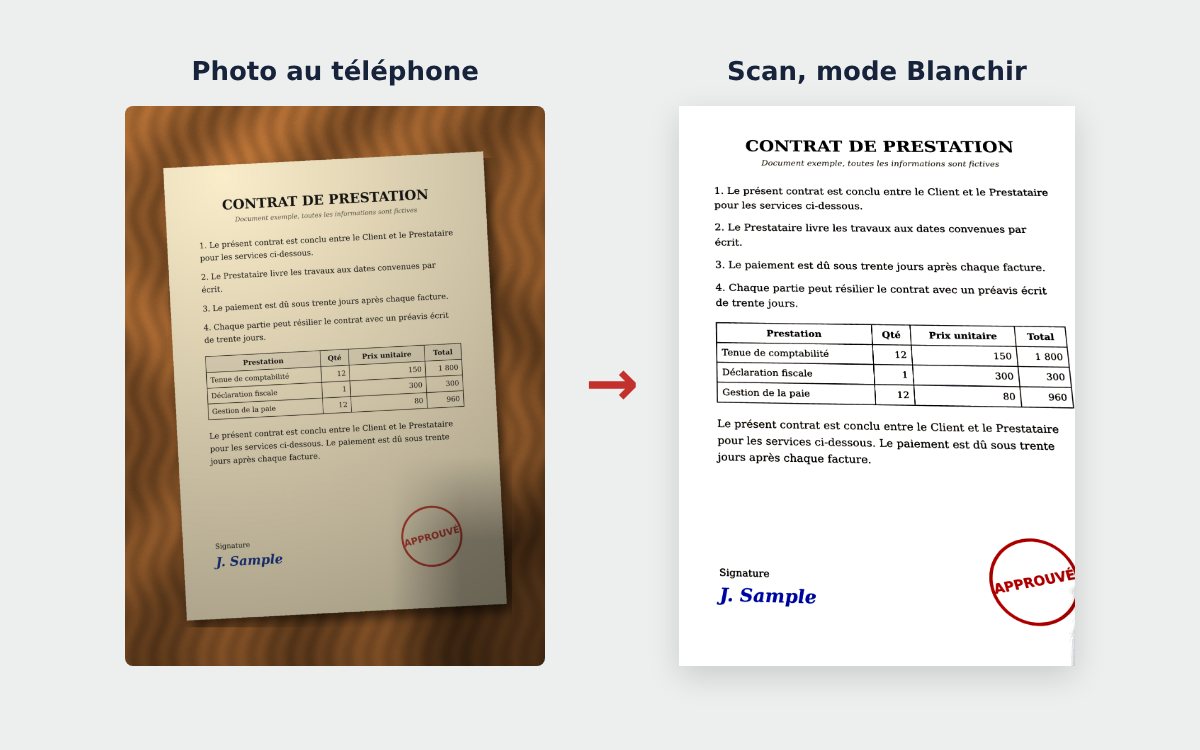
Avant de scanner le document
- Posez la feuille sur une surface sombre et plane, table en bois ou chemise foncée. Plus le contraste avec le papier est fort, mieux les bords sont détectés.
- Choisissez un endroit bien éclairé, avec une lumière uniforme, sans l’ombre de votre main ni du téléphone sur la feuille.
- Désactivez le flash et essuyez l’objectif.
- Aplatissez les pages pliées ou recourbées.
Comment scanner un document en PDF avec son téléphone
- Ouvrez le scanner en ligne gratuit dans le navigateur de votre téléphone.
- Touchez Prendre une photo avec l’appareil, tenez le téléphone parallèle à la feuille avec les 4 coins dans le cadre, et déclenchez. Vous avez déjà une photo ? Touchez Importer des images.
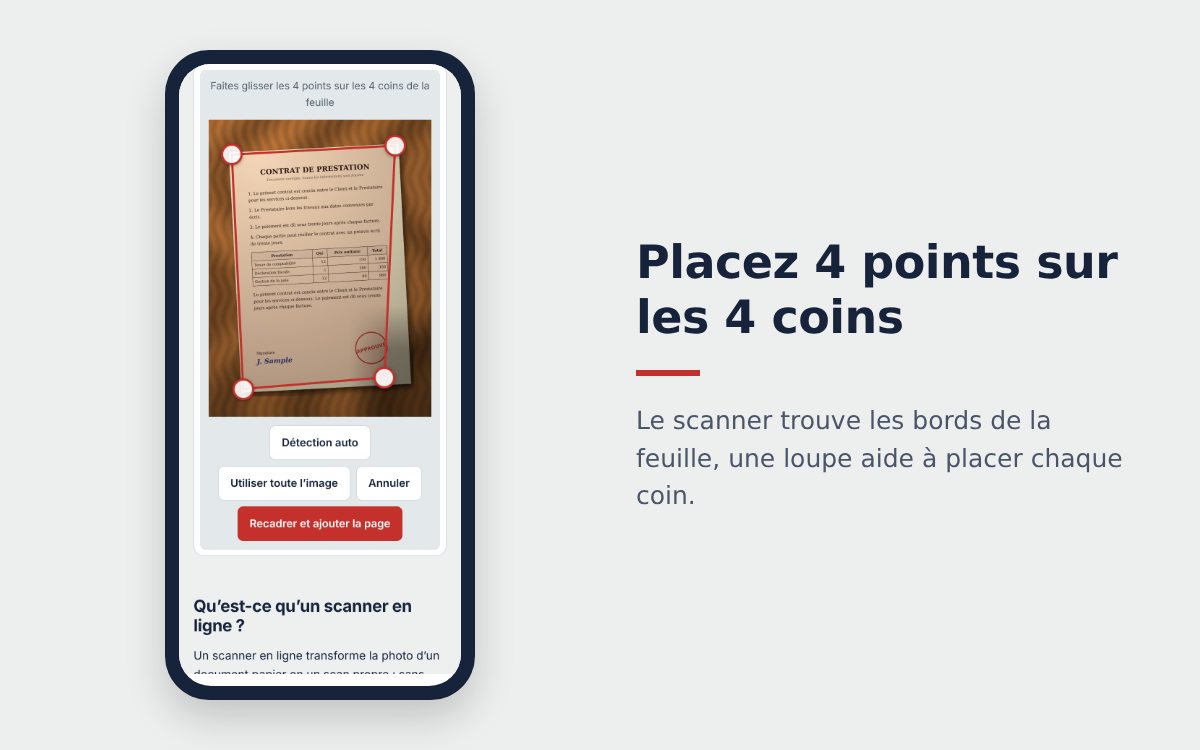
- Le scanner trouve les 4 coins de la feuille. Si le cadre est décalé, faites glisser les points sur les coins et touchez Recadrer et ajouter la page.
- Choisissez un mode couleur. Blanchir est sélectionné par défaut et convient à la plupart des documents papier.
- Touchez + Nouvelle photo pour les pages suivantes et réorganisez-les si besoin.
- Dans l’onglet Télécharger, nommez le fichier et touchez Télécharger le PDF, ou Partager le PDF pour l’envoyer par WhatsApp ou e-mail.
Quel mode couleur choisir
| Mode | Pour quoi |
|---|---|
| Original | Garde la photo telle quelle, pour les images et documents dont les couleurs doivent rester exactes |
| Blanchir | Courriers, formulaires, tickets : ombres supprimées, papier bien blanc, cachets et encre bleue conservés |
| Net | Documents avec logos ou surlignages en couleur : page plus claire, contraste renforcé |
| Noir et blanc | Texte imprimé et contrats à imprimer en noir et blanc |
Astuces pour un scan aussi net qu’au scanner
- Évitez les reflets : le papier brillant ou plastifié renvoie la lumière du plafond. Inclinez légèrement le téléphone pour que la lumière ne tombe pas droit sur la feuille. Un texte sous une tache totalement blanche ne peut être récupéré par aucun logiciel.
- Rapprochez-vous : laissez la feuille remplir la plus grande partie du cadre, le texte sera plus net.
- Restez immobile : appuyez les coudes sur la table pour éviter le flou.
- Découpez les longs documents : environ 20 pages par fichier, c’est plus rapide à traiter et plus léger à envoyer.
Les scanners intégrés au téléphone
Certains téléphones ont un scanner de documents intégré, par exemple dans l’app Notes sur iPhone ou dans Google Drive sur Android (le nom des menus varie selon la version). Comparez les solutions dans scanner en ligne gratuit : 4 façons de scanner sans payer. Votre fichier est trop lourd ensuite ? Voir compresser un PDF à moins de 1 Mo.
Questions fréquentes
Faut-il une application pour scanner un document avec son téléphone ?
Non. Vous pouvez scanner vos documents en ligne directement dans le navigateur du téléphone. Si vous scannez souvent, ajoutez le scanner à l’écran d’accueil pour l’ouvrir comme une application.
Vaut-il mieux enregistrer le scan en PDF ou en image ?
Enregistrez un PDF si le document a plusieurs pages ou s’il part dans un dossier. Enregistrez un JPG si vous envoyez juste une page dans une messagerie.
Pourquoi mon scan est-il penché ou coupe-t-il un bord de la feuille ?
En général la photo a été prise de biais ou la feuille n’était pas entière dans le cadre. Photographiez bien au-dessus, les 4 coins visibles, puis placez les 4 points sur les bords avant de recadrer.
Autres guides
Compresser un PDF à moins de 1 Mo ou 500 Ko pour un dépôt en ligne
Compressez un PDF sous 1 Mo, 500 Ko ou 200 Ko pour une candidature, un site public ou un e-mail : indiquez la taille exacte, gardez cachets et signatures nets.
Convertir une image en PDF gratuitement, sans inscription
Convertissez vos images en PDF gratuitement, sans compte ni application. Comment choisir un outil sûr qui n’envoie pas vos photos, et les étapes du JPG au PDF.
Copie scannée de carte d’identité : à quoi elle sert et comment l’envoyer en sécurité
Ce qu’est une copie scannée de carte d’identité, la différence avec une photo et une copie certifiée, quand en fournir une et comment l’envoyer sans risque.