Cách nén file PDF trên điện thoại iPhone, Android
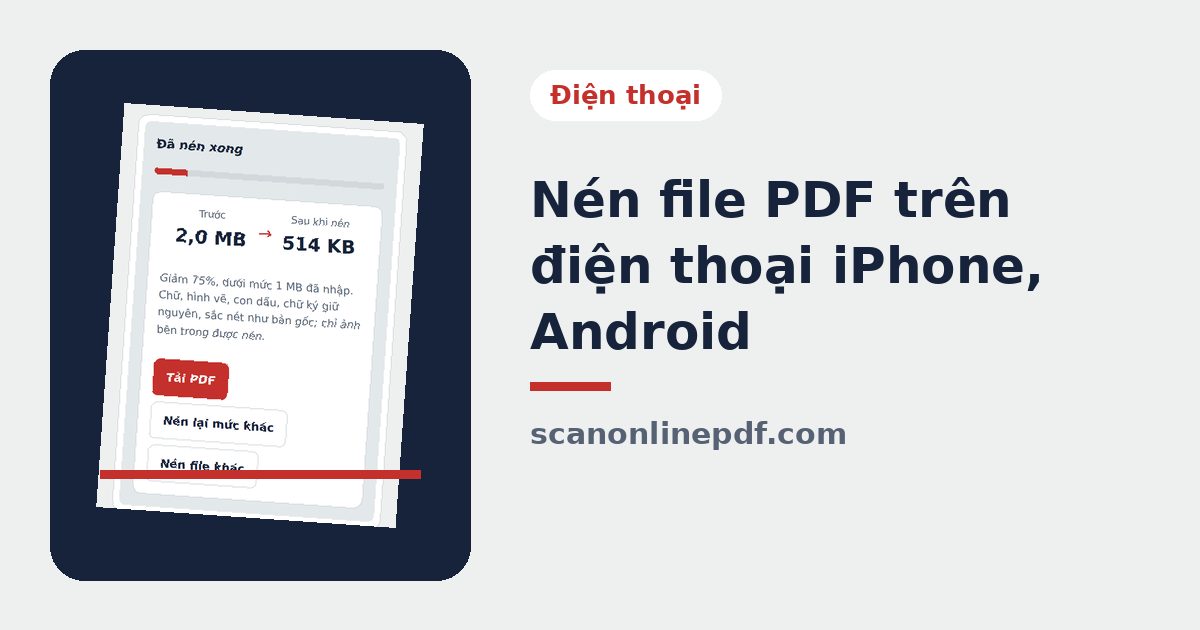
Bạn nhận file PDF qua Zalo, email và cần gửi lại nhưng file quá nặng? Bạn có thể nén file PDF ngay trên điện thoại iPhone hoặc Android, không cần cài ứng dụng, không cần máy tính.
Nén file PDF trên điện thoại trong 3 bước
- Mở trình duyệt Safari hoặc Chrome, vào công cụ nén PDF, bấm Chọn file PDF.
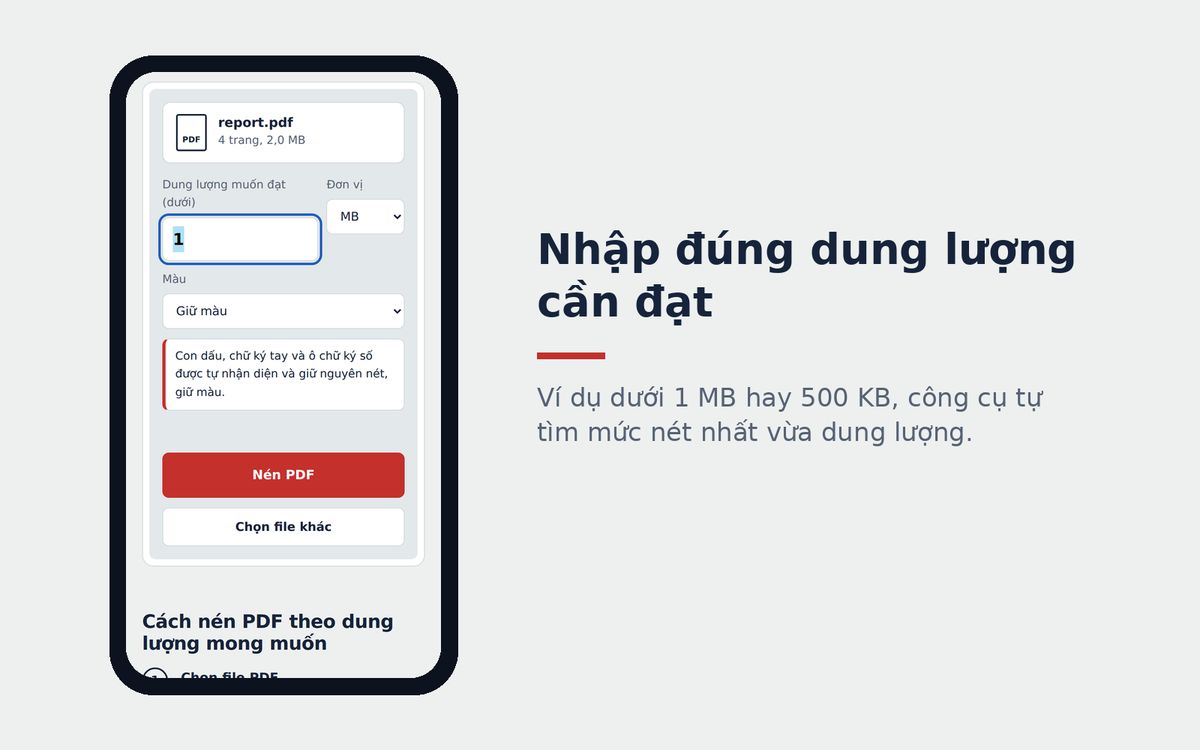
- Chọn file từ ứng dụng Tệp trên iPhone hoặc Trình quản lý file trên Android, rồi nhập dung lượng cần đạt, ví dụ 1 MB.
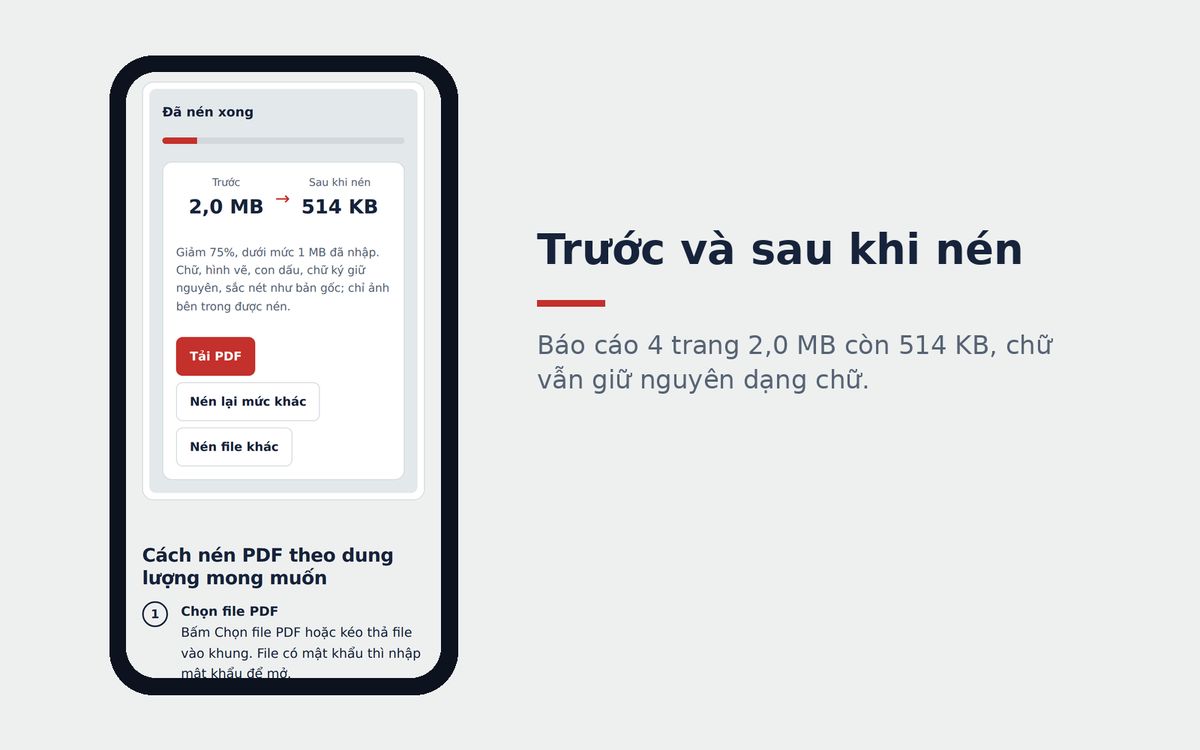
- Bấm Nén PDF, sau đó bấm Tải PDF hoặc Gửi PDF để chia sẻ thẳng qua Zalo, Messenger, email.
File PDF nhận qua Zalo thì chọn thế nào?
Trên Zalo, mở file PDF rồi bấm Lưu về máy hoặc Chia sẻ, Lưu vào Tệp. Sau đó trong công cụ nén, bấm Chọn file PDF và tìm file vừa lưu. Trên iPhone, file thường nằm trong Tệp, mục Trên iPhone hoặc Tải về.
File nén xong nằm ở đâu?
| Điện thoại | Nơi lưu file |
|---|---|
| iPhone (Safari) | Ứng dụng Tệp, thư mục Tải về |
| Android (Chrome) | Thư mục Download, hoặc mục Tải xuống của Chrome |
Nhanh hơn nữa, bấm Gửi PDF để mở bảng chia sẻ của điện thoại và gửi file thẳng đi, không cần tìm trong thư mục.
Mẹo khi nén PDF trên điện thoại
- Mở bằng trình duyệt ngoài. Nếu mở link trong Zalo, Facebook mà không tải được file, hãy chọn mở bằng Safari hoặc Chrome.
- File rất dài thì kiên nhẫn chút. Điện thoại xử lý ngay trên máy nên file vài chục trang cần thêm vài giây.
- Giấy tờ chụp bằng camera thì nên scan tài liệu trước để cắt khổ, làm rõ chữ. File tạo ra nhẹ sẵn, ít khi phải nén thêm.
Cần gộp nhiều file trên điện thoại trước khi gửi? Xem cách ghép file PDF trên điện thoại.
Câu hỏi thường gặp
Nén file PDF trên iPhone có cần cài ứng dụng không?
Không. Mở công cụ nén PDF bằng Safari hoặc Chrome, chọn file từ ứng dụng Tệp và nén ngay trên trình duyệt.
File PDF nén xong nằm ở đâu trên điện thoại?
iPhone: ứng dụng Tệp, thư mục Tải về. Android: thư mục Download, hoặc mục Tải xuống của trình duyệt.
Không tải được file khi mở link trong Zalo thì làm sao?
Trình duyệt trong Zalo, Facebook đôi khi chặn tải file. Bấm nút mở bằng trình duyệt ngoài như Safari, Chrome rồi làm lại.
Bài viết khác
Cách chụp hộ chiếu không bị lóa, đủ 4 góc, rõ chữ
Mẹo chụp hộ chiếu bằng điện thoại không bị lóa, không mất góc, rõ 2 dòng mã cuối trang: chọn ánh sáng, nền, góc chụp và cách chỉnh lại góc sau khi chụp.
Ghép 2 file PDF thành 1 file nhanh, miễn phí
Cách ghép 2 file PDF thành 1 file trên điện thoại, máy tính: chọn 2 file, đổi thứ tự, chèn file này vào giữa file kia, tải về hoặc gửi Zalo, miễn phí.
Cách ghép ảnh và PDF thành 1 file PDF duy nhất
Cách ghép ảnh JPG, PNG và file PDF thành 1 file PDF duy nhất, xếp ảnh xen giữa các trang PDF, ảnh tự đặt vừa khổ A4, làm trên điện thoại, máy tính.