Cách chụp ảnh scan bằng điện thoại rõ như máy scan, không lóa
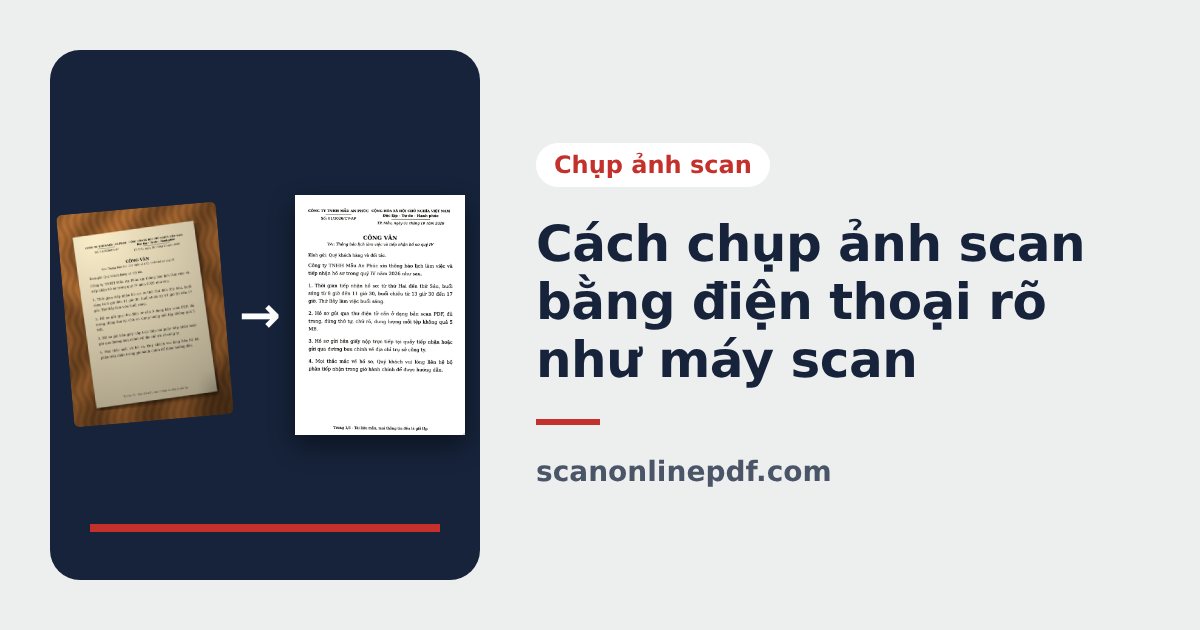
Không có máy scan, cách nhanh nhất là chụp ảnh scan bằng điện thoại: chụp giấy tờ đúng cách rồi để công cụ cắt khổ, làm trắng nền và gộp thành PDF. Chất lượng bản scan cuối cùng phụ thuộc phần lớn vào tấm ảnh chụp ban đầu. Bài này tổng hợp 6 quy tắc chụp ảnh scan, những lỗi hay gặp và các chế độ chụp scan có sẵn trên iPhone, Android.
Chụp ảnh scan khác chụp ảnh bình thường thế nào?
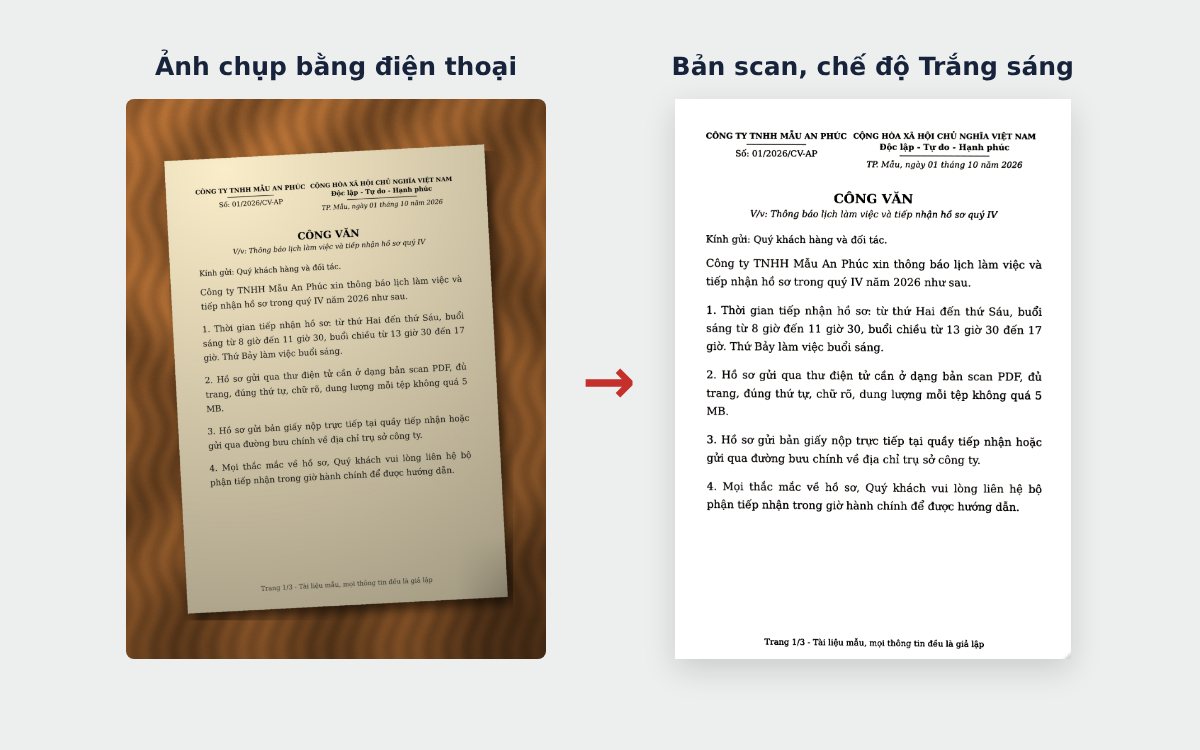
Chụp ảnh bình thường chỉ cần thấy rõ nội dung. Chụp ảnh scan cần thêm điều kiện để phần mềm xử lý tiếp: thấy đủ 4 góc giấy để cắt khổ, ánh sáng đều để làm trắng nền, chữ đủ nét để in lại. Một tấm ảnh chụp scan tốt có thể thành bản scan gần như máy scan. Một tấm ảnh lóa, nghiêng thì không phần mềm nào sửa hoàn toàn được.
6 quy tắc chụp ảnh scan bằng điện thoại
1. Chụp thẳng từ trên xuống
Giữ điện thoại song song với mặt giấy, ống kính nằm ngay giữa tờ giấy. Chụp xiên làm tờ giấy thành hình thang: phần mềm vẫn nắn thẳng được, nhưng chữ ở phía xa sẽ nhỏ và mờ hơn.
2. Đủ 4 góc giấy trong khung hình
Để chừa một khoảng nền quanh tờ giấy. Thiếu một góc, công cụ phải đoán và dễ cắt mất chữ ở mép. Nhiều nơi tiếp nhận hồ sơ cũng muốn thấy đủ 4 góc để biết giấy tờ không bị cắt xén.
3. Nền tối, khác màu giấy
Đặt giấy trắng trên bàn gỗ, bìa màu hoặc vải tối. Nền trắng trùng màu giấy làm công cụ không nhận ra mép giấy, phải kéo góc bằng tay.
4. Ánh sáng đều, chiếu xiên
Chụp gần cửa sổ ban ngày là tốt nhất. Tránh đèn trần chiếu thẳng vì tạo vệt lóa, tránh đứng chắn sáng khiến bóng người, bóng tay đè lên giấy. Không bật flash.
5. Lấy nét trước khi bấm chụp
Chạm vào giữa tờ giấy trên màn hình để máy lấy nét, chờ nửa giây rồi chụp. Tựa khuỷu tay lên bàn để không rung. Lau ống kính nếu ảnh mờ đều cả tấm.
6. Giấy phẳng, không nếp gấp
Vuốt phẳng nếp gấp, tháo ghim. Giấy cong làm dòng chữ bị uốn; với sổ sách, ấn phẳng gáy rồi chụp từng trang.
3 lỗi chụp ảnh scan hay gặp
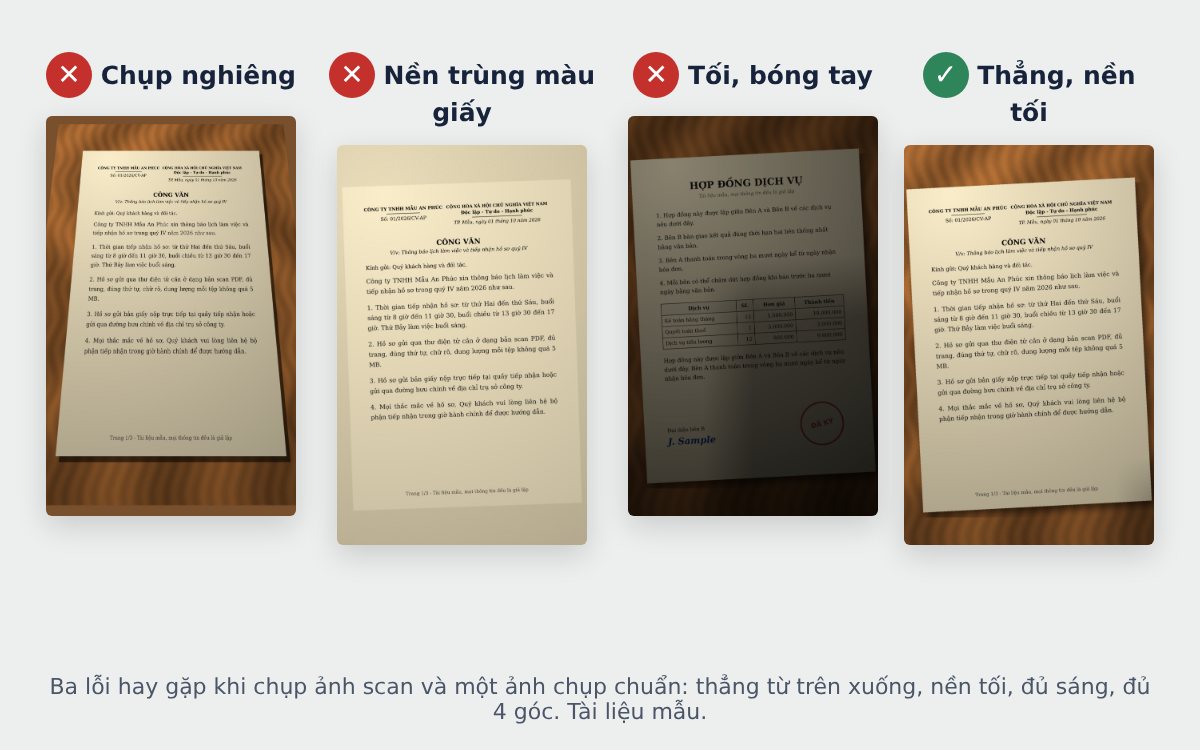
- Chụp nghiêng: mép trên co lại, chữ phía trên nhỏ hơn phía dưới. Đứng cao hơn, đưa điện thoại về giữa tờ giấy.
- Nền trùng màu giấy: mép giấy lẫn vào nền. Đổi sang mặt bàn tối hoặc lót một tờ bìa màu.
- Tối, bóng tay: chữ chìm vào nền xám. Bật thêm đèn bàn chiếu xiên hoặc ra gần cửa sổ.
Chế độ chụp scan có sẵn trên điện thoại
- iPhone: ứng dụng Ghi chú và Tệp có Quét tài liệu, tự nhận trang giấy và tự chụp. Xem cách scan trên iPhone.
- Samsung Galaxy: camera có tính năng quét tài liệu khi bật tối ưu hóa cảnh. Xem cách scan trên điện thoại Android, Samsung.
- Google Drive: nút quét có trên cả Android và iPhone, lưu thẳng PDF lên Drive. Xem cách scan bằng Google Drive.
- Zalo: camera trong khung chat có chế độ Scan. Xem cách scan tài liệu bằng Zalo.
Các chế độ này tiện khi chụp mới. Nếu bạn đã có sẵn ảnh chụp trong thư viện, hoặc cần file PDF khổ A4 nền trắng chuẩn để nộp hồ sơ, hãy dùng bước dưới đây.
Biến ảnh chụp thành bản scan PDF
- Mở công cụ scan hình ảnh, tài liệu online thành PDF trên điện thoại iPhone hoặc Android.
- Bấm Chụp bằng camera, hoặc Tải ảnh lên để chọn ảnh đã chụp (chọn nhiều ảnh cùng lúc, mỗi ảnh thành 1 trang).
- Công cụ tự tìm 4 góc giấy. Kéo điểm tròn nếu lệch, bấm Cắt và thêm trang.
- Giữ chế độ Trắng sáng để nền trắng, chữ đen, dấu đỏ vẫn đỏ. Ảnh in, ảnh cũ thì chọn Gốc.
- Bấm Tải PDF. Ảnh được xử lý ngay trên máy, không tải lên máy chủ.
Chụp ảnh scan từng loại giấy tờ
- Văn bản nhiều trang: chụp liên tục, đánh số thứ tự; xem cách scan văn bản.
- Căn cước: chụp riêng 2 mặt, tránh lóa trên lớp phủ; xem cách chụp CCCD 2 mặt.
- Hộ chiếu: mở phẳng trang thông tin; xem cách chụp hộ chiếu không bị lóa.
- Ảnh in, ảnh cũ: giữ màu với chế độ Gốc; xem cách scan hình ảnh cũ.
Câu hỏi thường gặp
Chụp ảnh scan là gì?
Là chụp giấy tờ bằng camera điện thoại theo cách để có thể biến thành bản scan: thẳng từ trên xuống, đủ 4 góc, đủ sáng, không lóa. Sau đó công cụ scan cắt khổ, làm trắng nền và tạo PDF.
iPhone có chế độ chụp scan không?
Ứng dụng Camera không có chế độ riêng, nhưng Ghi chú và Tệp có tính năng Quét tài liệu: iPhone tự nhận ra trang giấy, tự chụp và cắt góc.
Nên bật đèn flash khi chụp ảnh scan không?
Không nên. Flash tạo vệt lóa giữa trang, nhất là với giấy bóng hoặc thẻ có lớp phủ. Chụp gần cửa sổ hoặc dưới đèn chiếu xiên sẽ cho kết quả tốt hơn.
Chụp ảnh scan xong lưu ở đâu?
Ảnh nằm trong thư viện ảnh của máy. Bản PDF tải từ trình duyệt nằm trong ứng dụng Tệp trên iPhone hoặc thư mục Download trên Android.
Bài viết khác
Cách chụp CCCD 2 mặt trên điện thoại rõ nét, không lóa, đủ 4 góc
Cách chụp CCCD 2 mặt trên điện thoại rõ chữ, không lóa, đủ 4 góc để gửi Zalo, nộp hồ sơ hay xác thực tài khoản, kèm cách ghép 2 mặt lên 1 trang A4 đúng kích thước thật.
Cách scan tài liệu bằng Google Drive trên điện thoại Android, iPhone
Cách scan tài liệu bằng Google Drive trên Android, iPhone: nút Quét ở đâu, chỉnh khung, bộ lọc, lưu PDF, và so sánh với scan online không cần tài khoản.
Cách scan tài liệu bằng Zalo và lưu thành 1 file PDF
Cách scan tài liệu bằng Zalo trên điện thoại: dùng chế độ Scan trong camera của khung chat, gửi hoặc tải ảnh scan về máy, rồi gộp nhiều ảnh scan thành 1 file PDF khổ A4.