Cách chụp CCCD 2 mặt trên điện thoại rõ nét, không lóa, đủ 4 góc
Nhiều thủ tục chỉ cần ảnh chụp căn cước công dân (CCCD) thay vì bản photo: gửi qua Zalo cho bên làm hồ sơ, tải lên cổng đăng ký, xác thực tài khoản trong ứng dụng. Ảnh chụp lóa, thiếu góc, mờ chữ là lý do hay gặp nhất khiến hồ sơ bị trả lại. Bài này hướng dẫn cách chụp CCCD 2 mặt trên điện thoại rõ nét, không lóa, và cách ghép 2 mặt lên 1 trang khi nơi nhận yêu cầu.
Chuẩn bị trước khi chụp CCCD
- Lau mặt thẻ bằng khăn mềm. Vân tay, bụi trên lớp phủ hiện rất rõ khi phóng to.
- Nền tối, phẳng: đặt thẻ trên mặt bàn tối màu hoặc một tờ bìa đen. Nền tối giúp mép thẻ tách bạch, công cụ tự nhận ra 4 góc.
- Ánh sáng xiên: ngồi gần cửa sổ, ánh sáng chiếu từ một bên. Tắt đèn trần ngay trên đầu.
- Lau ống kính camera trước khi chụp.
Cách chụp CCCD không bị lóa
Mặt CCCD có lớp phủ bóng nên rất dễ lóa. Vệt lóa che mất số định danh hay ngày sinh thì không phần mềm nào khôi phục được.
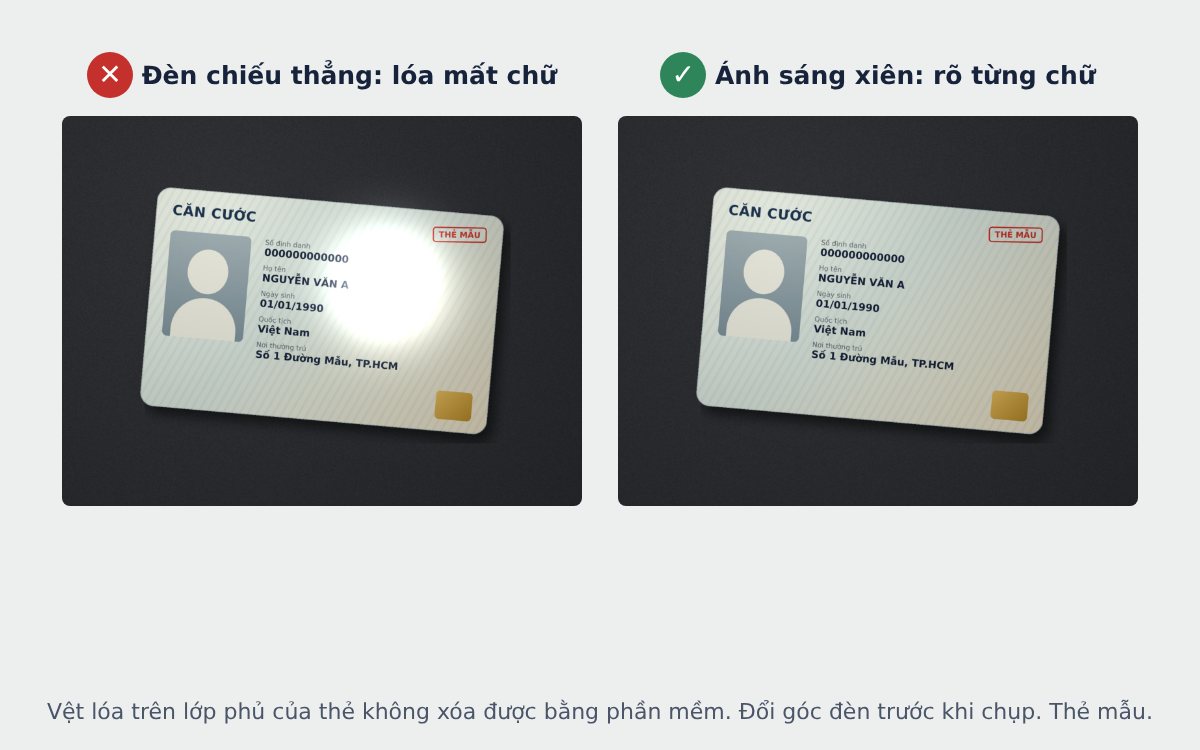
- Không bật flash.
- Nếu vẫn thấy vệt sáng trên màn hình, nghiêng điện thoại nhẹ khoảng 10 đến 15 độ hoặc xoay thẻ một chút cho vệt sáng trượt ra ngoài thẻ.
- Không đứng chắn sáng: bóng điện thoại, bóng tay đè lên thẻ làm một nửa thẻ tối hơn.
- Kiểm tra lại ảnh bằng cách phóng to: đọc được rõ số định danh, họ tên, ngày cấp là đạt.
Các bước chụp CCCD 2 mặt trên điện thoại
- Đặt thẻ mặt trước lên nền tối, giữ điện thoại song song với mặt thẻ.
- Đưa điện thoại lại gần đến khi thẻ chiếm khoảng 2/3 khung hình, vẫn chừa nền quanh 4 góc.
- Chạm vào giữa thẻ trên màn hình để lấy nét, chờ nửa giây rồi chụp.
- Lật thẻ, chụp mặt sau với cùng vị trí và ánh sáng.
- Phóng to kiểm tra cả 2 ảnh trước khi gửi.
Không nên chụp quá sát: camera điện thoại lấy nét kém ở khoảng cách quá gần, chữ sẽ nhòe. Chụp ở khoảng cách vừa phải rồi để công cụ cắt sát thẻ sẽ rõ hơn.
Ghép 2 mặt CCCD lên 1 trang A4
Nhiều hồ sơ yêu cầu bản scan 2 mặt căn cước trên cùng 1 trang. Từ 2 ảnh vừa chụp, bạn ghép lên trang A4 bằng công cụ Scan CCCD:
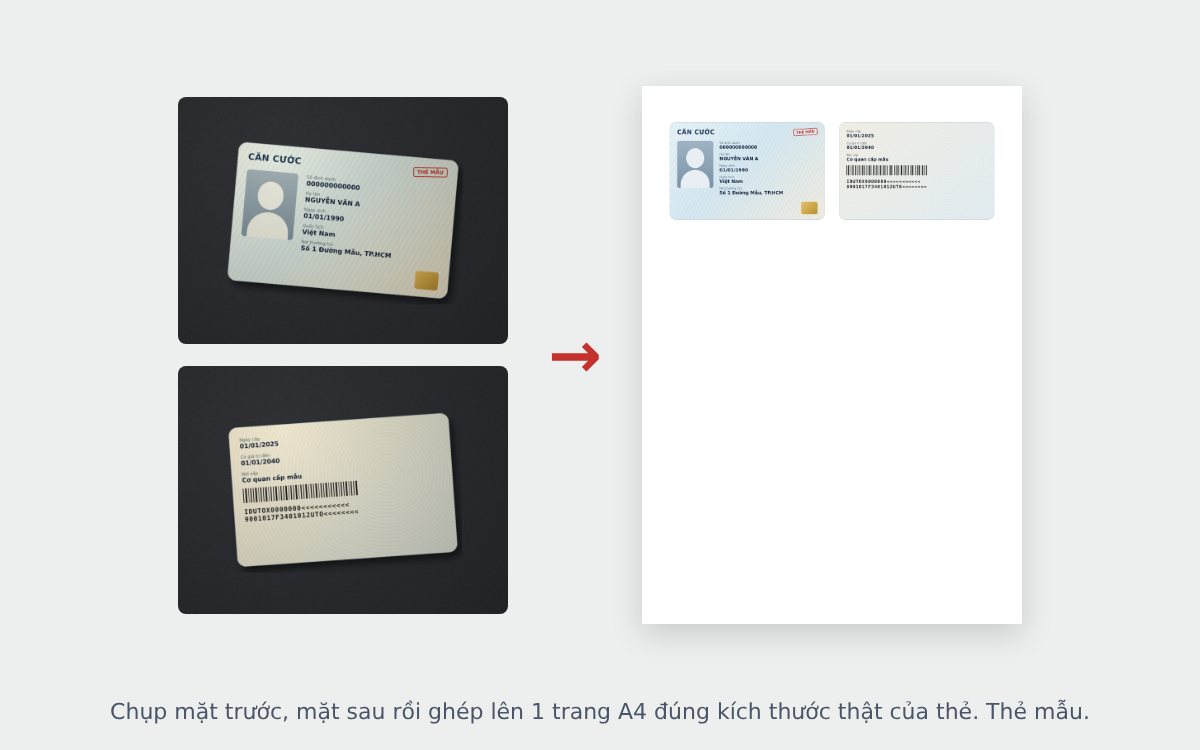
- Bấm chọn ảnh mặt trước, rồi ảnh mặt sau.
- Công cụ tự tìm 4 góc thẻ, nắn thẳng về đúng tỉ lệ 85,6 × 54 mm. Kéo điểm tròn nếu lệch, bấm Xong.
- Chọn bố cục: 2 mặt cạnh nhau hoặc trên dưới.
- Thêm dòng chữ bảo vệ nếu cần, ví dụ "Chỉ dùng để mở tài khoản ngân hàng".
- Bấm Tải ảnh JPG để gửi Zalo, hoặc Tải PDF để in, nộp hồ sơ.
In ở tỉ lệ 100%, tắt "Vừa với trang", mỗi mặt thẻ ra đúng kích thước thật. Hướng dẫn chi tiết có trong bài cách scan CCCD 2 mặt trên 1 trang A4.
Chụp CCCD trong ứng dụng ngân hàng, ví điện tử
Khi mở tài khoản hay xác thực tài khoản, ứng dụng thường bắt chụp trực tiếp bằng camera trong ứng dụng, không cho chọn ảnh có sẵn. Mẹo để qua bước này nhanh:
- Đặt thẻ trên nền tối, không cầm thẻ trên tay vì ngón tay che góc và rung.
- Căn thẻ nằm gọn trong khung hướng dẫn, chờ ứng dụng tự chụp.
- Nếu báo "ảnh mờ" hoặc "lóa", đổi chỗ ngồi gần cửa sổ, tắt đèn trên đầu.
Gửi ảnh CCCD an toàn
- Chỉ gửi cho đúng người, đúng kênh cần làm thủ tục.
- Thêm dòng chữ ghi mục đích lên bản scan để hạn chế bị dùng lại.
- Xóa ảnh khỏi đoạn chat sau khi bên nhận đã xử lý xong, nếu không còn cần.
Với các giấy tờ khác như hợp đồng, sao kê đi kèm hồ sơ, hãy scan hình ảnh, tài liệu online thành PDF trên điện thoại iPhone hoặc Android rồi ghép PDF thành 1 bộ. Tìm hiểu thêm bản scan CCCD là gì và cách chụp ảnh scan rõ như máy scan.
Câu hỏi thường gặp
Vì sao ảnh chụp CCCD hay bị lóa?
Mặt thẻ có lớp phủ bóng phản chiếu ánh đèn. Khi đèn chiếu thẳng từ trên xuống, vệt sáng phản chiếu vào ống kính và che mất chữ. Đổi góc đèn hoặc nghiêng nhẹ thẻ sẽ hết lóa.
Chụp CCCD 2 mặt rồi ghép vào 1 ảnh được không?
Được. Công cụ Scan CCCD nhận 2 ảnh mặt trước, mặt sau, cắt thẳng từng mặt rồi ghép lên 1 trang A4, tải về JPG hoặc PDF.
Ứng dụng ngân hàng yêu cầu chụp CCCD trực tiếp, có dùng ảnh scan được không?
Thường là không. Các bước xác thực trong ứng dụng thường bắt chụp trực tiếp bằng camera. Khi đó áp dụng các mẹo chụp trong bài: nền tối, ánh sáng xiên, thẻ nằm gọn trong khung.
Gửi ảnh CCCD qua mạng có an toàn không?
Chỉ gửi cho nơi thật sự cần và đúng kênh chính thức. Có thể thêm dòng chữ ghi mục đích sử dụng lên bản scan để hạn chế bị dùng vào việc khác.
Bài viết khác
Cách chụp ảnh scan bằng điện thoại rõ như máy scan, không lóa
Cách chụp ảnh scan bằng điện thoại iPhone, Android: 6 quy tắc chụp thẳng, đủ sáng, không lóa, chế độ chụp scan có sẵn trên máy và cách biến ảnh chụp thành bản scan PDF.
Cách scan tài liệu bằng Google Drive trên điện thoại Android, iPhone
Cách scan tài liệu bằng Google Drive trên Android, iPhone: nút Quét ở đâu, chỉnh khung, bộ lọc, lưu PDF, và so sánh với scan online không cần tài khoản.
Cách scan tài liệu bằng Zalo và lưu thành 1 file PDF
Cách scan tài liệu bằng Zalo trên điện thoại: dùng chế độ Scan trong camera của khung chat, gửi hoặc tải ảnh scan về máy, rồi gộp nhiều ảnh scan thành 1 file PDF khổ A4.