Cách scan tài liệu bằng Google Drive trên điện thoại Android, iPhone
Nếu đã dùng tài khoản Google, bạn có sẵn một máy scan trong điện thoại: ứng dụng Google Drive có nút quét tài liệu, lưu thẳng thành PDF lên Drive để chia sẻ bằng đường link. Bài này hướng dẫn cách scan bằng Google Drive trên Android và iPhone, các tùy chỉnh khi quét, và so sánh với cách scan online không cần tài khoản.
Scan bằng Google Drive trên Android
Các bước dưới đây theo trang trợ giúp của Google:
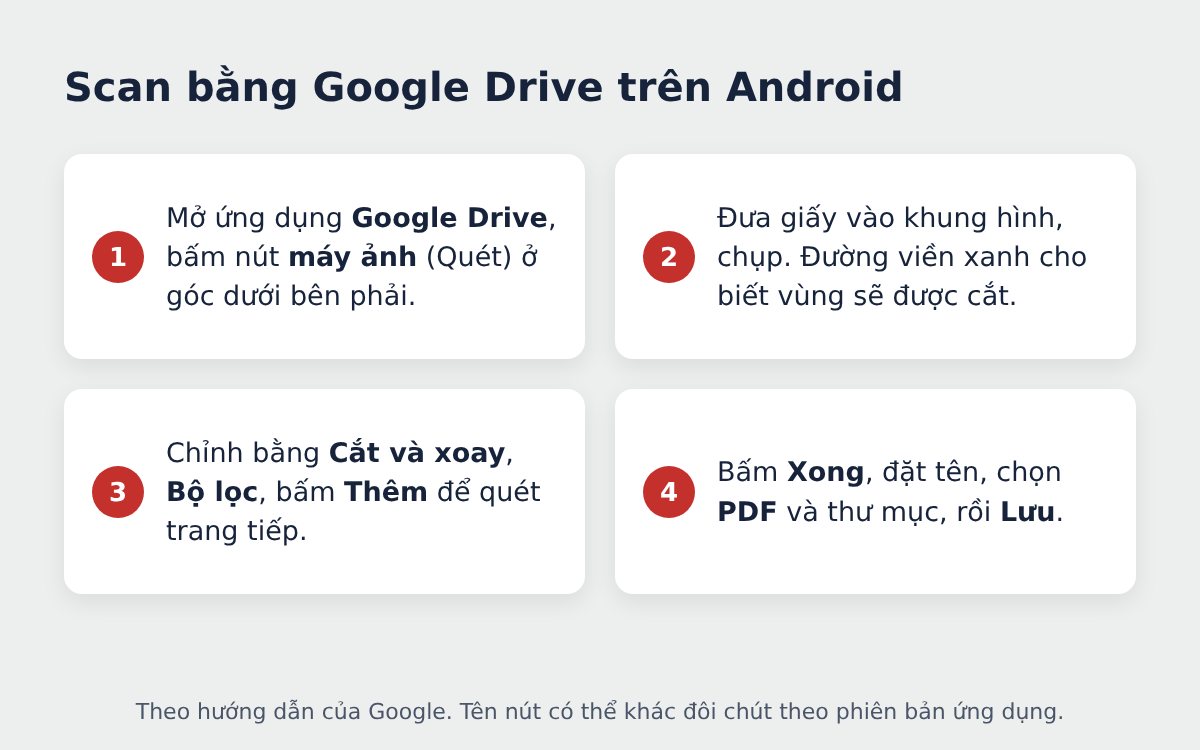
- Mở ứng dụng Google Drive.
- Bấm nút máy ảnh (Quét) ở góc dưới bên phải.
- Đưa tờ giấy vào khung hình. Đường viền màu xanh cho biết vùng sẽ được cắt. Bạn có thể chọn chụp tự động hoặc chụp tay.
- Chỉnh bản quét:
- Cắt và xoay: điều chỉnh vùng quét.
- Bộ lọc: đổi màu hoặc chuyển sang thang xám.
- Làm sạch: xóa vết bẩn, ngón tay.
- Thêm: quét trang tiếp theo. Chụp lại, Xóa khi cần.
- Bấm Xong, đặt tên tệp.
- Chọn định dạng PDF (hoặc JPG), chọn thư mục ở mục Vị trí, rồi bấm Lưu.
Mẹo: thêm tiện ích Drive scan ra màn hình chính để mở thẳng camera quét mà không phải vào ứng dụng.
Scan bằng Google Drive trên iPhone
Trên iPhone, mở Google Drive, bấm nút dấu cộng (Mới) rồi chọn Quét, hoặc bấm biểu tượng máy ảnh nếu có. Các bước chụp, cắt, thêm trang tương tự Android. Tên nút có thể khác đôi chút theo phiên bản ứng dụng.
iPhone còn có tính năng Quét tài liệu ngay trong Ghi chú và Tệp, không cần tài khoản Google. Xem cách scan trên iPhone.
Mẹo scan bằng Google Drive rõ chữ
- Đặt giấy trên nền tối để đường viền xanh bám đúng mép giấy.
- Chụp gần cửa sổ, không bật đèn flash, tránh bóng tay.
- Với giấy tờ nhiều trang, bấm Thêm để gộp vào cùng 1 file thay vì lưu thành nhiều file rời.
- Chọn bộ lọc đen trắng cho văn bản chỉ có chữ, giữ màu khi có con dấu đỏ, chữ ký xanh.
Các quy tắc chụp chi tiết có trong bài cách chụp ảnh scan.
Google Drive hay scan online trên trình duyệt?
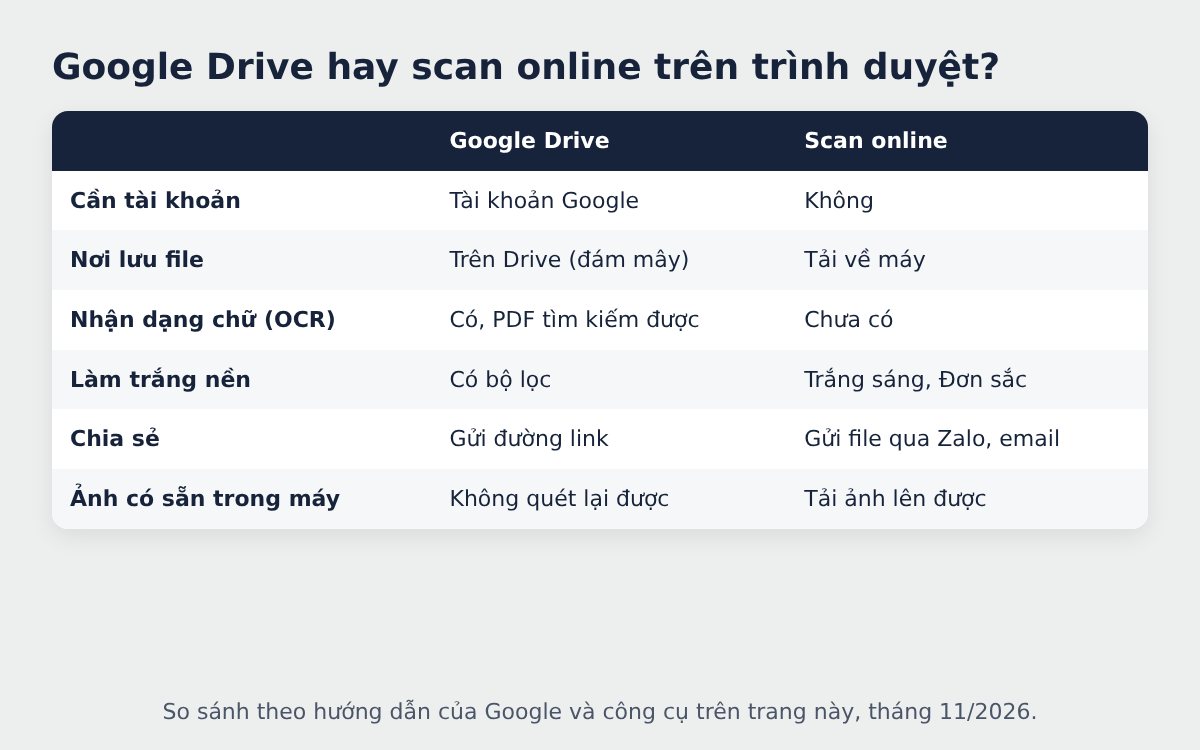
Google Drive phù hợp khi bạn cần lưu trữ lâu dài trên đám mây, chia sẻ bằng đường link cho đồng nghiệp, hoặc cần PDF tìm kiếm được chữ.
Scan online trên trình duyệt phù hợp khi bạn không muốn đăng nhập, không muốn giấy tờ nằm trên đám mây (căn cước, sao kê), hoặc đã có sẵn ảnh chụp trong thư viện và cần biến thành bản scan. Công cụ scan hình ảnh, tài liệu online thành PDF trên điện thoại iPhone và Android xử lý ảnh ngay trên máy: tự cắt khổ A4, chế độ Trắng sáng làm nền trắng tinh, giữ màu dấu đỏ, gộp nhiều trang rồi Tải PDF. Công cụ này chưa có nhận dạng chữ.
Hai cách cũng kết hợp được: scan bằng trình duyệt cho bản đẹp, rồi tải file lên Drive để lưu và chia sẻ.
Lưu ý về quyền riêng tư
File scan bằng Google Drive được lưu trên tài khoản Google của bạn. Với giấy tờ tùy thân, hợp đồng có thông tin khách hàng, hãy kiểm tra quyền chia sẻ của thư mục: chọn "Bị hạn chế" thay vì "Bất kỳ ai có đường liên kết" nếu không cần công khai. Xóa file khi không còn dùng.
Sau khi scan bằng Google Drive
- Nhận dạng chữ: trên máy tính, bấm chuột phải vào file PDF, chọn Mở bằng, Google Tài liệu. Xem OCR PDF.
- File quá nặng: tải về rồi nén PDF về dung lượng cổng nộp hồ sơ yêu cầu.
- Gộp với file khác: tải về rồi ghép PDF.
- Xem thêm so sánh các phần mềm scan trên điện thoại miễn phí.
Câu hỏi thường gặp
Google Drive có scan tài liệu được không?
Có. Ứng dụng Google Drive trên điện thoại có nút Quét: chụp giấy tờ, tự cắt khung, chọn bộ lọc màu rồi lưu thành PDF hoặc JPG lên Drive.
File scan bằng Google Drive lưu ở đâu?
Lưu trên Google Drive, trong thư mục bạn chọn khi bấm Lưu. Muốn có file trên máy, mở file trên Drive rồi chọn Tải xuống.
Scan bằng Google Drive có tìm kiếm được chữ không?
Theo trợ giúp của Google, bản scan lưu dạng PDF trên Android là PDF tìm kiếm được. Muốn sửa chữ, mở file bằng Google Tài liệu để nhận dạng chữ.
Google Drive trên máy tính có scan được không?
Không có nút quét trên bản web. Bạn chụp bằng điện thoại, hoặc dùng máy scan rồi tải file lên Drive.
Bài viết khác
Cách chụp ảnh scan bằng điện thoại rõ như máy scan, không lóa
Cách chụp ảnh scan bằng điện thoại iPhone, Android: 6 quy tắc chụp thẳng, đủ sáng, không lóa, chế độ chụp scan có sẵn trên máy và cách biến ảnh chụp thành bản scan PDF.
Cách chụp CCCD 2 mặt trên điện thoại rõ nét, không lóa, đủ 4 góc
Cách chụp CCCD 2 mặt trên điện thoại rõ chữ, không lóa, đủ 4 góc để gửi Zalo, nộp hồ sơ hay xác thực tài khoản, kèm cách ghép 2 mặt lên 1 trang A4 đúng kích thước thật.
Cách scan tài liệu bằng Zalo và lưu thành 1 file PDF
Cách scan tài liệu bằng Zalo trên điện thoại: dùng chế độ Scan trong camera của khung chat, gửi hoặc tải ảnh scan về máy, rồi gộp nhiều ảnh scan thành 1 file PDF khổ A4.