Tách, xóa, chèn trang PDF miễn phí không cần phần mềm
Nhiều người tìm "tách file PDF", "xóa trang PDF", "chèn file PDF" và nghĩ phải cài phần mềm. Thực ra cả ba việc này đều làm được bằng công cụ ghép PDF nhờ ô Trang lấy: bạn chỉ định trang nào được đưa vào file kết quả.
Ô Trang lấy hoạt động thế nào?
| Nhập | Ý nghĩa |
|---|---|
| để trống | Lấy cả file |
| 2 | Chỉ trang 2 |
| 1-3 | Trang 1, 2, 3 |
| 1-3, 5, 8-10 | Trang 1, 2, 3, 5, 8, 9, 10 |
| 5-1 | Trang 5 đến 1, đảo ngược thứ tự |
Nhập sai, ví dụ trang lớn hơn số trang của file, công cụ báo ngay để bạn sửa.

Tách file PDF
Muốn lấy trang 2 đến 4 ra thành file riêng: chọn file, nhập 2-4 vào ô Trang lấy, bấm Ghép PDF và tải về. Muốn tách thành nhiều file, làm lại với từng đoạn trang khác nhau.
Xóa trang PDF
Muốn bỏ trang trắng, trang bìa, trang không cần gửi: nhập các trang muốn giữ. Ví dụ file 10 trang, bỏ trang 1 và trang 6 thì nhập 2-5, 7-10.
Chèn trang, chèn file PDF
Muốn chèn file phụ lục vào sau trang 3 của hợp đồng 6 trang:
- Thêm file hợp đồng 2 lần, nhập 1-3 ở lần thứ nhất và 4-6 ở lần thứ hai.
- Thêm file phụ lục, dùng nút Lên, Xuống để đặt nó ở giữa.
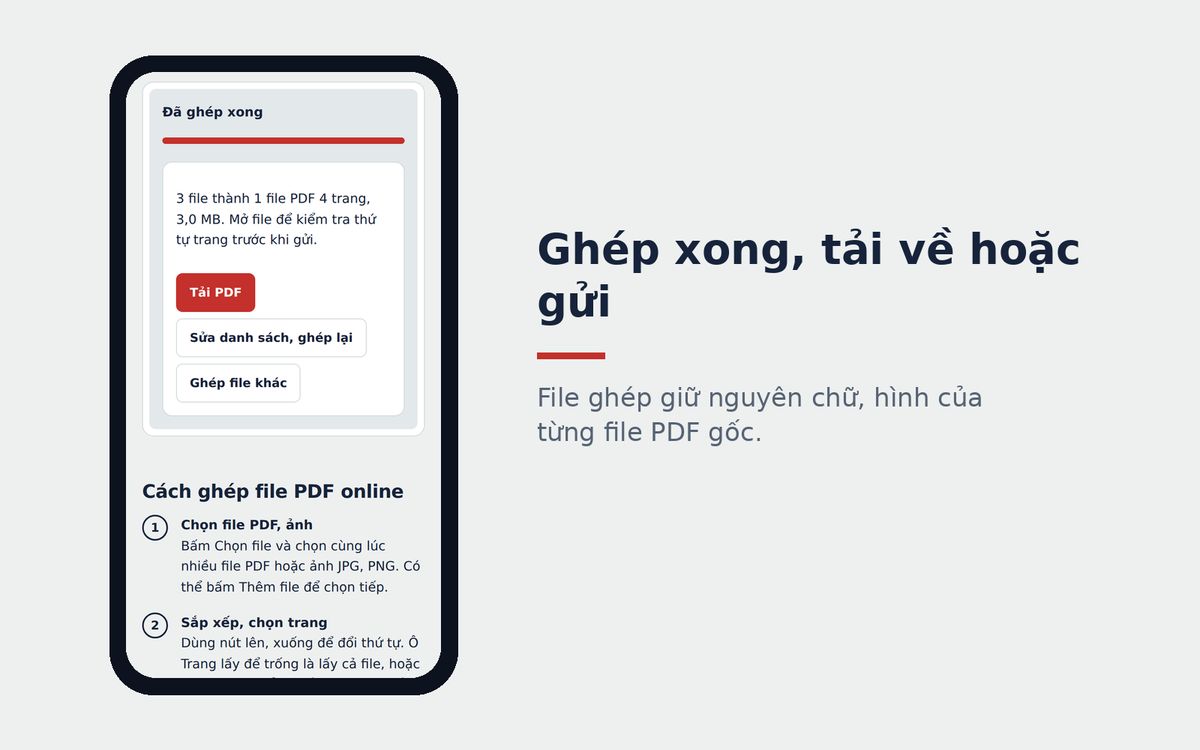
- Bấm Ghép PDF.
Sắp xếp lại trang
Muốn đổi thứ tự trang trong một file, ví dụ đưa trang 5 lên đầu: thêm file 2 lần, nhập 5 ở lần đầu và 1-4 ở lần sau.
Công cụ thao tác ở mức trang, không sửa chữ bên trong. File kết quả quá nặng thì nén PDF. Xem thêm cách ghép 2 file PDF thành 1.
Một số giấy tờ còn ở dạng giấy? Hãy scan hình ảnh, tài liệu online thành PDF trên điện thoại iPhone hoặc Android trước, rồi đưa vào ghép cùng các file khác.
Câu hỏi thường gặp
Làm sao tách vài trang ra khỏi file PDF?
Chọn file trong công cụ ghép PDF, nhập các trang cần lấy vào ô Trang lấy, ví dụ 2-4, rồi bấm Ghép PDF. File tải về chỉ gồm các trang đó.
Làm sao xóa trang trắng trong file PDF?
Nhập các trang muốn giữ vào ô Trang lấy, bỏ qua trang trắng. Ví dụ file 10 trang, trang 4 trắng thì nhập 1-3, 5-10.
Công cụ có sửa được chữ trong file PDF không?
Không. Công cụ thao tác ở mức trang: tách, bỏ, sắp xếp, chèn trang. Muốn sửa chữ cần phần mềm chỉnh sửa PDF.
Bài viết khác
Cách chụp ảnh scan bằng điện thoại rõ như máy scan, không lóa
Cách chụp ảnh scan bằng điện thoại iPhone, Android: 6 quy tắc chụp thẳng, đủ sáng, không lóa, chế độ chụp scan có sẵn trên máy và cách biến ảnh chụp thành bản scan PDF.
Cách chụp CCCD 2 mặt trên điện thoại rõ nét, không lóa, đủ 4 góc
Cách chụp CCCD 2 mặt trên điện thoại rõ chữ, không lóa, đủ 4 góc để gửi Zalo, nộp hồ sơ hay xác thực tài khoản, kèm cách ghép 2 mặt lên 1 trang A4 đúng kích thước thật.
Cách scan tài liệu bằng Google Drive trên điện thoại Android, iPhone
Cách scan tài liệu bằng Google Drive trên Android, iPhone: nút Quét ở đâu, chỉnh khung, bộ lọc, lưu PDF, và so sánh với scan online không cần tài khoản.