Cách chuyển JPG sang PDF miễn phí, giữ ảnh rõ nét
Chuyển JPG sang PDF giúp ảnh dễ in đúng khổ, dễ gửi và gộp được nhiều ảnh trong một tệp. Bài này hướng dẫn cách chuyển JPG sang PDF miễn phí mà vẫn giữ ảnh rõ nét, và cách xử lý các định dạng khác như PNG, WebP, HEIC.
JPG và PDF khác nhau thế nào?
JPG là định dạng ảnh phổ biến của điện thoại, máy ảnh, ảnh tải trên mạng. PDF là định dạng tài liệu: giữ nguyên khổ giấy, chứa được nhiều trang và hiển thị giống nhau trên mọi máy. Vì vậy ảnh cần in, nộp hồ sơ hay gửi kèm email thường được chuyển sang PDF.
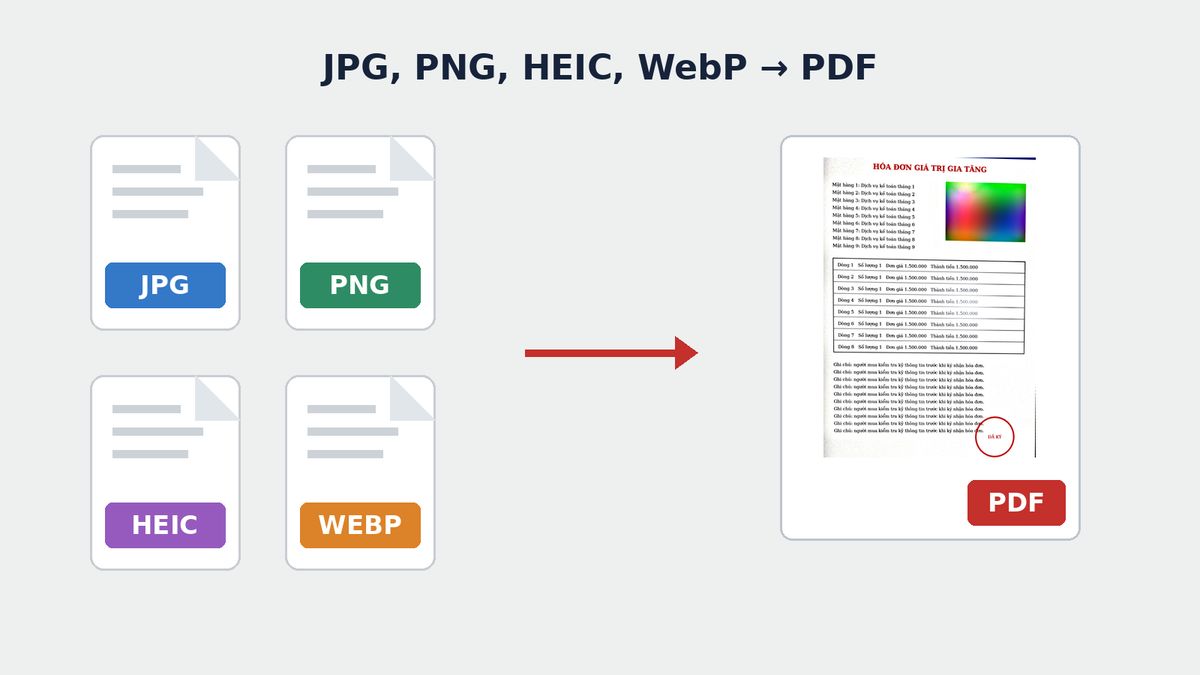
Cách chuyển JPG sang PDF
- Mở công cụ chuyển JPG sang PDF trên điện thoại hoặc máy tính.
- Bấm Tải ảnh lên, chọn một hoặc nhiều ảnh JPG.
- Ảnh chụp giấy tờ: kiểm tra khung cắt. Ảnh thường (ảnh người, phong cảnh, ảnh màn hình): bấm Lấy toàn ảnh để giữ trọn khung hình.
- Ở tab Tải về, chọn Giữ tỉ lệ ảnh, có lề cho ảnh thường, hoặc Vừa khít A4 cho ảnh chụp giấy A4.
- Bấm Tải PDF.
Giữ ảnh JPG rõ nét khi chuyển sang PDF
- Chọn chế độ Gốc để giữ đúng màu ảnh.
- Không bật Tự động chỉnh với ảnh không phải giấy tờ.
- Dùng ảnh gốc từ máy, tránh ảnh đã bị nén qua Zalo, Facebook vì đã giảm chất lượng.
Chuyển PNG, WebP, HEIC sang PDF
- PNG, WebP: làm giống hệt JPG.
- HEIC (ảnh iPhone): trên iPhone, ảnh thường được tự chuyển sang JPG khi tải lên nên dùng bình thường. Trên máy tính Windows, trình duyệt có thể không mở được ảnh HEIC; hãy chuyển ngay trên iPhone, xem cách chuyển ảnh sang PDF trên iPhone.
Cần gộp nhiều ảnh JPG thành một tệp, xem cách chuyển nhiều ảnh sang 1 file PDF.
Câu hỏi thường gặp
Chuyển JPG sang PDF có giữ nguyên chất lượng ảnh không?
Ảnh được nén vừa phải để PDF nhẹ, chi tiết vẫn rõ khi xem và in. Muốn giữ màu gốc, chọn chế độ Gốc và tắt Tự động chỉnh.
PNG có chuyển sang PDF được không?
Được. Công cụ nhận ảnh JPG, PNG, WebP và ảnh HEIC từ iPhone. Trên máy tính, ảnh HEIC có thể không mở được tùy trình duyệt.
Chuyển nhiều ảnh JPG thành 1 file PDF thế nào?
Chọn cùng lúc nhiều ảnh khi bấm Tải ảnh lên, mỗi ảnh thành một trang, sắp xếp thứ tự rồi tải về một tệp PDF.
Bài viết khác
Chuyển ảnh sang PDF online miễn phí, không cần đăng ký
Chuyển ảnh sang PDF online miễn phí, free, không cần đăng ký hay cài ứng dụng. Cách chọn công cụ an toàn, không tải ảnh lên máy chủ và các bước thực hiện.
Chuyển ảnh sang PDF trên điện thoại miễn phí, dễ nhất
Cách chuyển ảnh sang PDF trên điện thoại Android, iPhone miễn phí, không cần cài ứng dụng: chọn ảnh, sắp xếp trang, tải PDF hoặc gửi thẳng qua Zalo.
Cách chuyển ảnh sang PDF trên iPhone miễn phí
Hướng dẫn chuyển ảnh sang PDF trên iPhone miễn phí bằng Safari, không cài ứng dụng: chọn nhiều ảnh trong Thư viện, sắp xếp, tải PDF và lưu vào ứng dụng Tệp.