Cách chuyển nhiều ảnh sang 1 file PDF, ghép ảnh thành PDF
Có hàng chục ảnh giấy tờ, hóa đơn cần gửi một lần? Chuyển nhiều ảnh sang 1 file PDF giúp người nhận xem liền mạch, đúng thứ tự. Bài này hướng dẫn cách ghép ảnh thành PDF miễn phí, sắp xếp trang và chỉnh ảnh cho đồng đều.
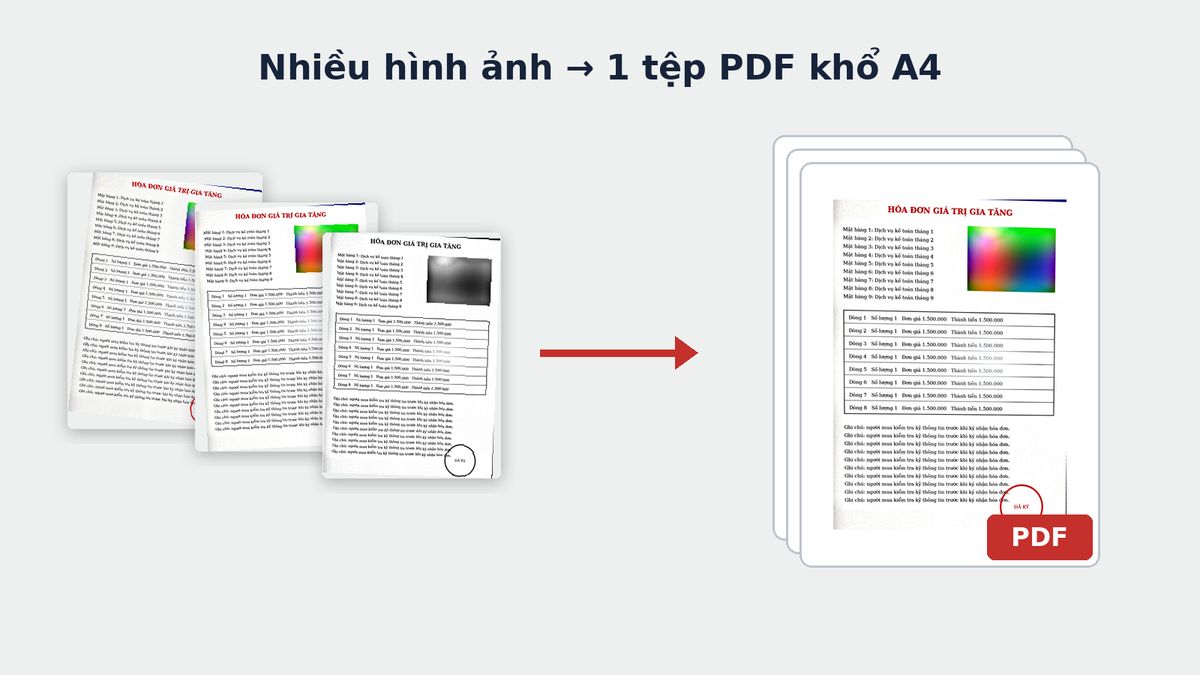
Cách chuyển nhiều ảnh sang 1 file PDF
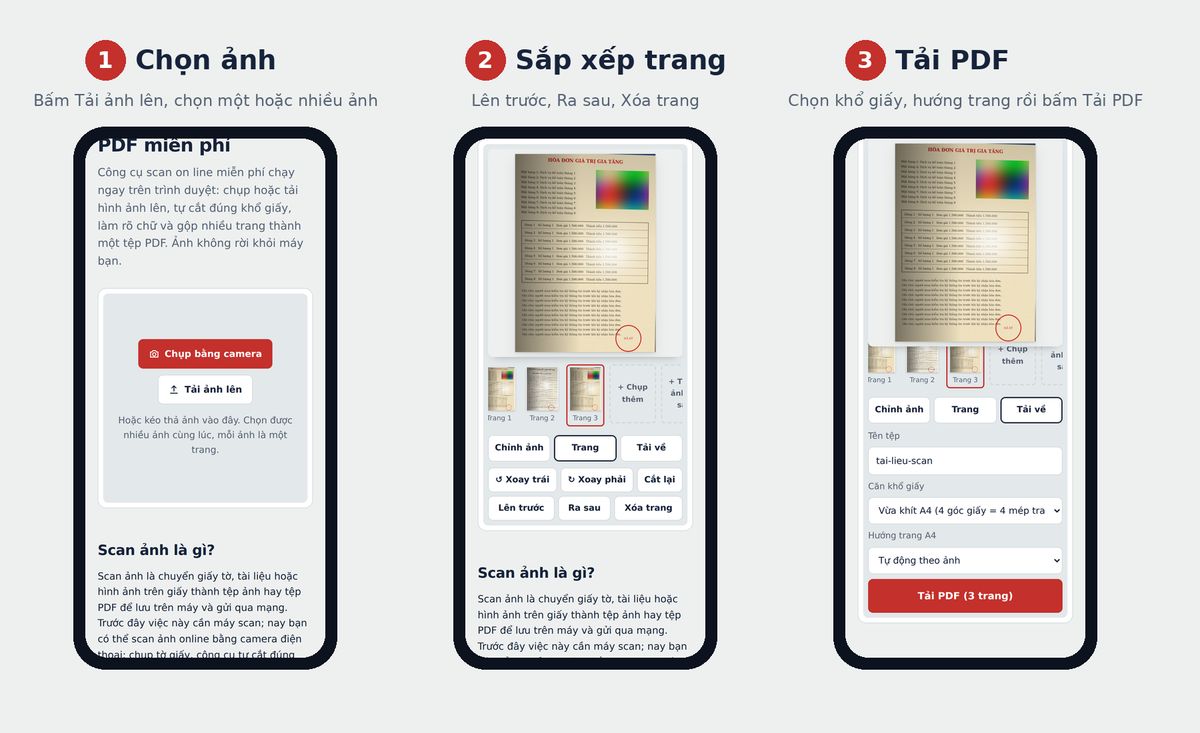
- Mở công cụ ghép ảnh thành PDF trên điện thoại hoặc máy tính.
- Bấm Tải ảnh lên, chọn cùng lúc tất cả ảnh. Trên máy tính có thể kéo thả cả loạt ảnh vào khung.
- Mỗi ảnh tự thành một trang. Chạm vào từng ảnh thu nhỏ để kiểm tra.
- Ở tab Trang, dùng Lên trước, Ra sau để sắp xếp, Xóa trang nếu thừa.
- Ở tab Tải về, đặt tên tệp, bấm Tải PDF.
Chỉnh đồng loạt cho mọi trang
Chỉnh một trang cho đẹp (chế độ màu, Tự động chỉnh, độ sáng), rồi bấm Áp dụng mọi trang. Tất cả trang sẽ cùng một kiểu, PDF trông đồng đều như được scan bằng máy.
Thêm ảnh giữa chừng
Bấm + Thêm ảnh có sẵn hoặc + Chụp thêm ở cuối dải ảnh thu nhỏ. Ảnh mới nằm cuối tệp; dùng Lên trước để đưa về đúng chỗ.
Mẹo khi ghép nhiều ảnh thành PDF
- Chọn ảnh theo đúng thứ tự ngay từ đầu để đỡ sắp xếp.
- Tài liệu dài: chia thành nhiều tệp khoảng 20 trang.
- Ảnh khác kích thước (hóa đơn nhỏ lẫn giấy A4): chọn Giữ tỉ lệ ảnh, có lề để không ảnh nào bị kéo méo.
Xem hướng dẫn đầy đủ cách chuyển ảnh sang PDF.
Câu hỏi thường gặp
Ghép ảnh thành PDF được tối đa bao nhiêu ảnh?
Không giới hạn cứng, nhưng nên khoảng 20 ảnh mỗi tệp để điện thoại xử lý nhanh và tệp đủ nhẹ để gửi qua Zalo, email.
Lỡ chọn ảnh sai thứ tự thì sửa thế nào?
Chạm vào trang cần đổi ở dải ảnh thu nhỏ, rồi bấm Lên trước hoặc Ra sau ở tab Trang cho đến khi đúng vị trí.
Có thêm ảnh vào giữa sau khi đã chọn được không?
Được. Bấm Thêm ảnh có sẵn hoặc Chụp thêm ở dải ảnh thu nhỏ, ảnh mới nằm cuối, rồi dùng Lên trước để đưa về đúng vị trí.
Bài viết khác
Chuyển ảnh sang PDF online miễn phí, không cần đăng ký
Chuyển ảnh sang PDF online miễn phí, free, không cần đăng ký hay cài ứng dụng. Cách chọn công cụ an toàn, không tải ảnh lên máy chủ và các bước thực hiện.
Chuyển ảnh sang PDF trên điện thoại miễn phí, dễ nhất
Cách chuyển ảnh sang PDF trên điện thoại Android, iPhone miễn phí, không cần cài ứng dụng: chọn ảnh, sắp xếp trang, tải PDF hoặc gửi thẳng qua Zalo.
Cách chuyển ảnh sang PDF trên iPhone miễn phí
Hướng dẫn chuyển ảnh sang PDF trên iPhone miễn phí bằng Safari, không cài ứng dụng: chọn nhiều ảnh trong Thư viện, sắp xếp, tải PDF và lưu vào ứng dụng Tệp.