Cách chuyển hình ảnh sang PDF miễn phí, gộp nhiều ảnh
Bạn có nhiều hình ảnh giấy tờ trong điện thoại và cần gửi thành một file PDF? Bài này hướng dẫn cách chuyển hình ảnh sang PDF miễn phí, gộp nhiều ảnh thành một tệp khổ A4 đúng thứ tự.
Vì sao nên chuyển hình ảnh sang PDF?
- Một tệp duy nhất: người nhận không phải mở từng ảnh.
- Đúng khổ khi in: mỗi ảnh thành một trang A4.
- Đúng thứ tự: sắp xếp trang theo ý muốn trước khi xuất.
- Dễ nộp hồ sơ: nhiều cổng thông tin, đối tác chỉ nhận PDF.
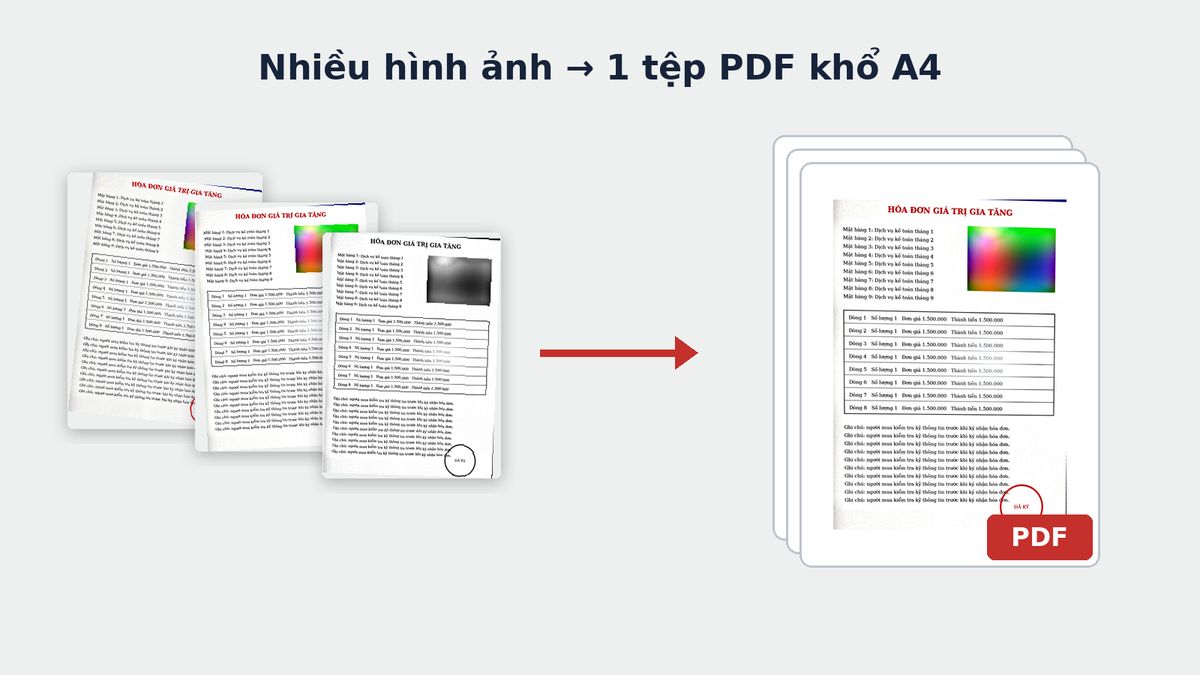
Cách chuyển nhiều hình ảnh thành 1 file PDF
- Mở công cụ chuyển ảnh sang PDF trên điện thoại.
- Bấm Tải ảnh lên, chọn cùng lúc tất cả hình ảnh cần gộp. Mỗi ảnh thành một trang.
- Kiểm tra từng trang, bấm Cắt lại nếu khung cắt lệch.
- Ở tab Trang, dùng Lên trước, Ra sau để sắp xếp thứ tự, Xóa trang nếu thừa.
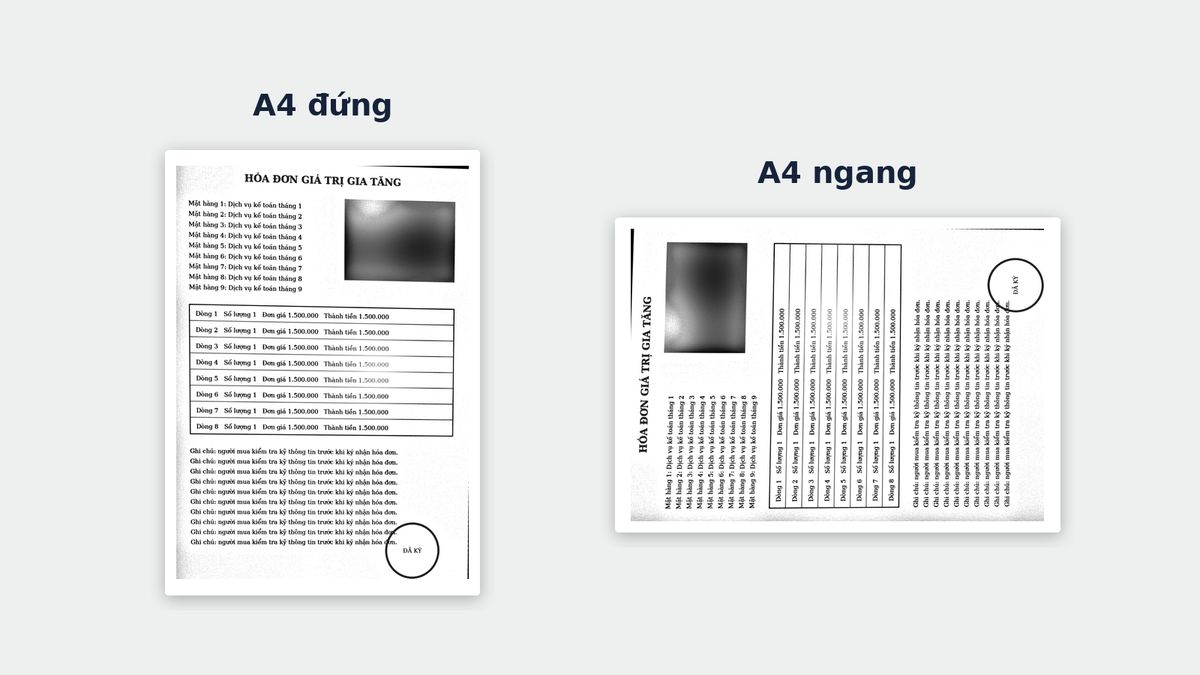
- Ở tab Tải về, chọn Căn khổ giấy và Hướng trang A4, rồi bấm Tải PDF.
Cần thêm ảnh giữa chừng, bấm + Thêm ảnh có sẵn hoặc + Chụp thêm ở dải ảnh thu nhỏ.
Chọn căn khổ giấy và hướng trang
| Tùy chọn | Nên dùng khi |
|---|---|
| Vừa khít A4 | Ảnh chụp giấy khổ A4: 4 góc giấy thành 4 mép trang |
| Giữ tỉ lệ ảnh, có lề | Hóa đơn nhỏ, biên nhận, ảnh chụp màn hình |
| Hướng tự động theo ảnh | Tài liệu vừa có trang dọc vừa có trang ngang |
| A4 đứng hoặc ngang | Muốn mọi trang cùng một hướng |
Mẹo để file PDF nhẹ, dễ gửi
- Văn bản chỉ có chữ: chọn chế độ Đơn sắc, tệp nhẹ và in rõ.
- Chia tài liệu dài thành nhiều tệp khoảng 20 trang.
- Gửi thẳng bằng nút Gửi PDF để chia sẻ qua Zalo, email mà không phải tìm tệp.
Chuyển hình ảnh sang PDF trên máy tính
Mở công cụ trên trình duyệt máy tính, kéo thả cùng lúc nhiều hình ảnh vào khung hoặc bấm Tải ảnh lên để chọn. Mỗi ảnh thành một trang, bạn sắp xếp và xuất PDF như trên điện thoại. Cách này tiện khi ảnh đã nằm sẵn trong máy tính, ví dụ ảnh tải từ Zalo PC hoặc email.
Lưu ý khi gộp ảnh giấy tờ quan trọng
- Kiểm tra lại thứ tự trang trước khi tải, nhất là hợp đồng, hồ sơ có đánh số trang.
- Xem lại từng trang để chắc không bị cắt mất chữ ở mép giấy.
- Đặt tên tệp rõ ràng, ví dụ "hop-dong-thue-nha-2026.pdf", để người nhận dễ tìm.
- Với giấy tờ tùy thân, chỉ gửi cho nơi thật sự cần và tin tưởng.
Nếu ảnh gốc chưa có, xem cách chụp và scan ảnh online bằng điện thoại để bản PDF rõ nét hơn.
Câu hỏi thường gặp
Chuyển ảnh chụp màn hình sang PDF được không?
Được. Tải ảnh chụp màn hình lên như ảnh thường, chọn Lấy toàn ảnh ở bước cắt và chọn căn khổ Giữ tỉ lệ ảnh, có lề để không bị kéo méo.
Ảnh HEIC trên iPhone có chuyển sang PDF được không?
Được. Khi chọn ảnh từ thư viện, iPhone thường tự chuyển ảnh HEIC sang JPG nên công cụ đọc được bình thường.
Gộp tối đa bao nhiêu ảnh vào một file PDF?
Không giới hạn cứng, nhưng nên giữ khoảng 20 ảnh mỗi tệp để điện thoại xử lý nhanh và tệp nhẹ, dễ gửi.
Bài viết khác
Cách scan ảnh online bằng điện thoại, không cần máy scan
Hướng dẫn cách scan ảnh online bằng điện thoại: chụp giấy tờ, tự cắt khổ, khử bóng, làm rõ chữ và lưu thành PDF hoặc JPG miễn phí, không cần cài ứng dụng.
Cách scan căn cước 2 mặt trên 1 trang A4 bằng điện thoại
Cách scan căn cước, scan CCCD 2 mặt trên 1 trang A4 bằng điện thoại, in ra đúng kích thước thẻ thật, thêm dòng chữ bảo vệ khi gửi bản scan qua mạng.
Cách scan tài liệu bằng điện thoại thành PDF rõ nét
Hướng dẫn cách scan tài liệu bằng điện thoại iPhone, Android thành PDF rõ nét như máy scan: chuẩn bị, các bước thực hiện, mẹo tránh lóa và chọn chế độ màu.