Phần mềm scan trên điện thoại miễn phí: so sánh 6 lựa chọn
Gõ "phần mềm scan" trên kho ứng dụng sẽ ra hàng trăm kết quả, nhiều app quảng cáo miễn phí nhưng khóa tính năng sau vài lần dùng. Bài này so sánh 6 lựa chọn phần mềm scan trên điện thoại phổ biến, phân tích điểm mạnh và giới hạn của từng cái để bạn chọn đúng nhu cầu. Thông tin dựa trên mô tả của nhà phát triển, kho ứng dụng và phản hồi người dùng tại thời điểm viết (tháng 10/2026); tính năng và giá có thể thay đổi.
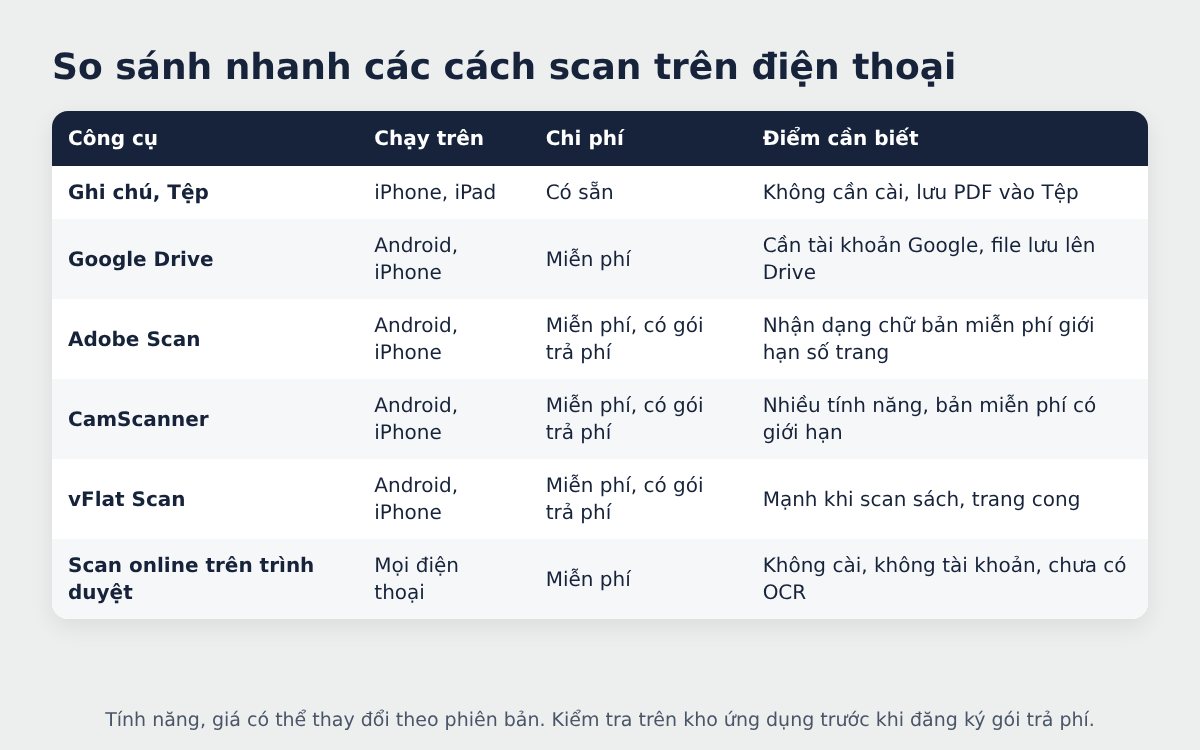
Bảng so sánh nhanh
1. Ghi chú và Tệp trên iPhone
Có sẵn trên iPhone, không cần cài. Tính năng Quét tài liệu tự nhận ra trang giấy, tự chụp, cắt góc, có bộ lọc màu. Ứng dụng Tệp lưu thẳng thành PDF. Phù hợp với người dùng iPhone cần scan nhanh vài trang. Hướng dẫn từng bước có trong bài cách scan trên iPhone.
2. Google Drive
Ứng dụng Google Drive trên Android và iPhone có nút Quét trong menu dấu cộng. Bản scan lưu lên Drive, tiện chia sẻ đường link cho người khác. Cần tài khoản Google và file nằm trên đám mây, nên cân nhắc với giấy tờ nhạy cảm. Điểm cộng: Google Drive trên máy tính còn nhận dạng chữ (OCR) cho file PDF miễn phí.
3. Adobe Scan
App scan của Adobe, miễn phí tải về trên iOS và Android, có nhận dạng chữ để tạo PDF tìm kiếm được. Theo mô tả trên App Store, bản miễn phí giới hạn số trang nhận dạng chữ; gói trả phí mở rộng giới hạn này và thêm các tính năng như gộp nhiều bản scan thành 1 file. Đăng nhập tài khoản Adobe để đồng bộ file sang Acrobat trên máy tính.
4. CamScanner
Một trong những app scan lâu đời, nhiều tính năng: tự cắt góc, bộ lọc, nhận dạng chữ, ký tên, đồng bộ đám mây. Theo phản hồi của nhiều người dùng trên các trang đánh giá phần mềm, bản miễn phí có quảng cáo và gắn dòng chữ thương hiệu lên file xuất ra; gói trả phí gỡ bỏ các giới hạn này. Nên mở file kiểm tra trước khi nộp hồ sơ.
5. vFlat Scan
Mạnh nhất khi scan sách: chụp 2 trang cùng lúc, tự tách trang trái phải, làm phẳng trang cong ở gáy sách, chụp tự động. Có nhận dạng chữ, xuất PDF, JPG, TXT. App miễn phí tải về, có gói trả phí và gói trang nhận dạng chữ.
6. Scan online trên trình duyệt
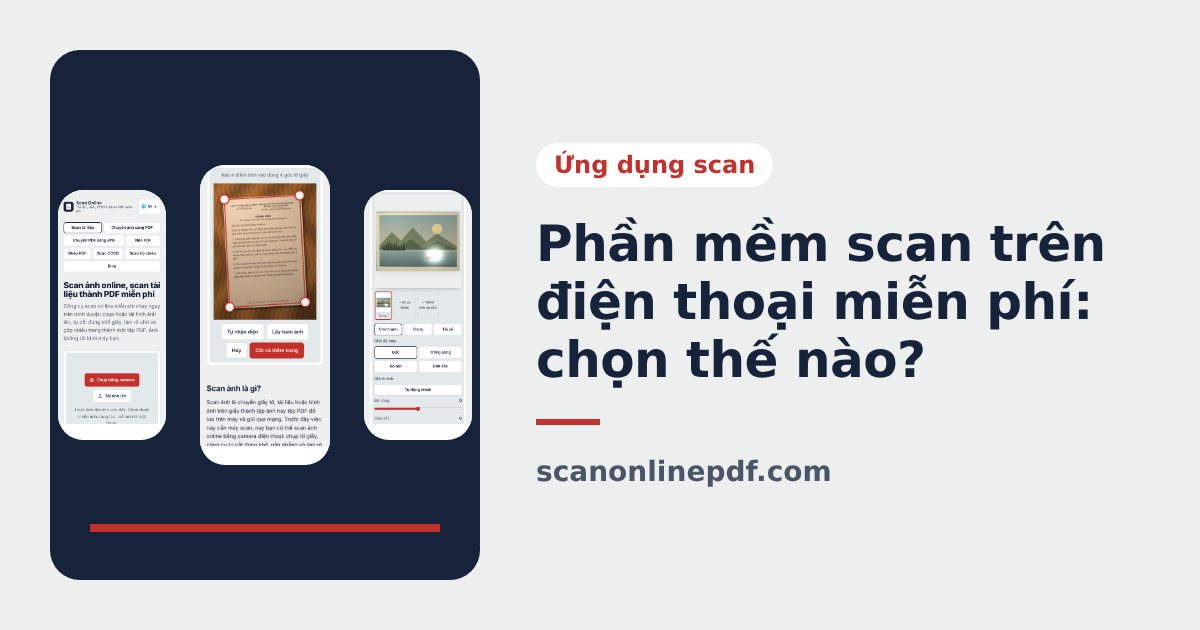
Không cần cài app, không cần tài khoản: mở trang scan hình ảnh, tài liệu online thành PDF trên điện thoại iPhone hoặc Android bằng trình duyệt là dùng được camera. Công cụ tự tìm 4 góc giấy, có 4 chế độ màu (Trắng sáng, Rõ nét, Đơn sắc, Gốc), gộp nhiều trang thành 1 PDF khổ A4, không in chữ hay logo lên tài liệu, ảnh xử lý ngay trên máy. Giới hạn: chưa có nhận dạng chữ, không lưu trữ đám mây nên bạn tự giữ file sau khi tải. Đây là công cụ của chính trang này.
Microsoft Lens đã ngừng hoạt động
Nếu bạn từng dùng Microsoft Lens (tên cũ Office Lens): Microsoft đã gỡ ứng dụng khỏi kho ứng dụng từ tháng 2/2026 và tắt tính năng scan từ tháng 3/2026. Microsoft khuyên chuyển sang dùng tính năng scan trong ứng dụng OneDrive. Bản scan cũ chỉ xem được khi app còn trên máy, nên sao lưu sớm.
6 tiêu chí chọn phần mềm scan
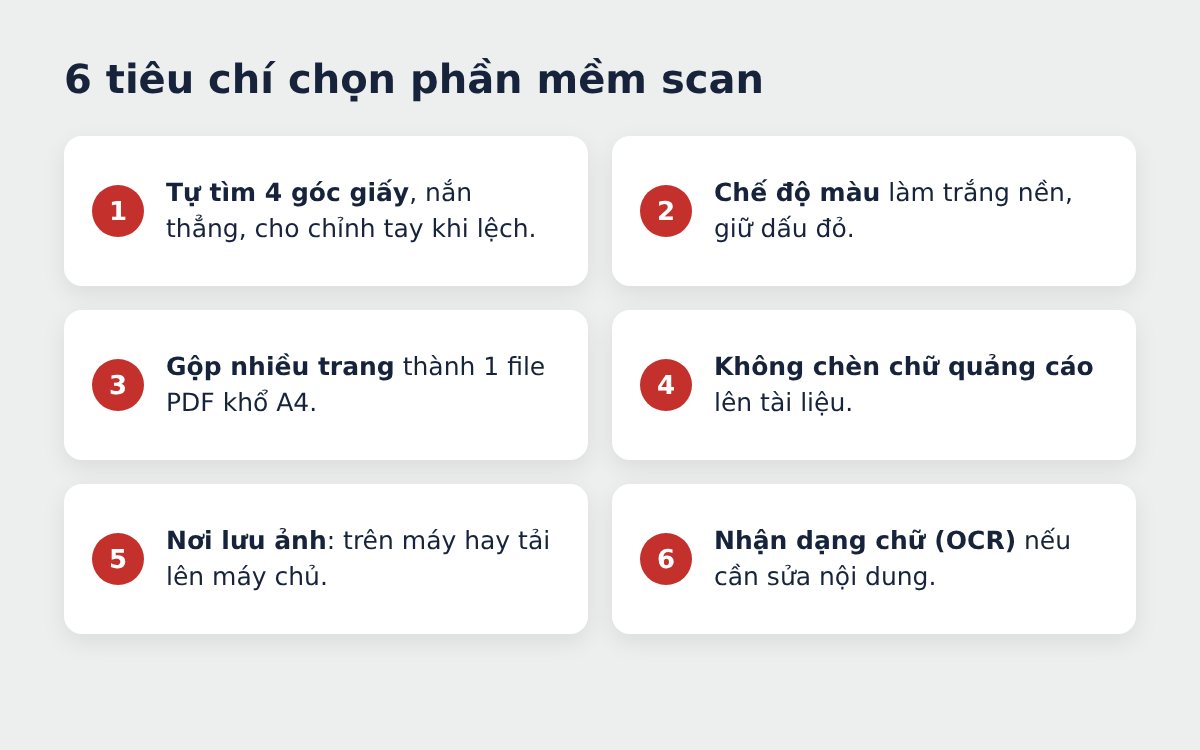
- Tự tìm 4 góc giấy và cho chỉnh tay khi lệch: tiết kiệm thời gian nhất.
- Chế độ màu: làm trắng nền nhưng vẫn giữ dấu đỏ, chữ ký xanh.
- Gộp nhiều trang thành 1 PDF khổ A4 để nộp hồ sơ.
- Không chèn chữ quảng cáo lên tài liệu, vì nhiều nơi tiếp nhận không chấp nhận.
- Nơi lưu ảnh: trên máy hay tải lên máy chủ? Với căn cước, sao kê ngân hàng, đây là câu hỏi quan trọng.
- Nhận dạng chữ (OCR): chỉ cần khi bạn muốn sửa nội dung hoặc tìm kiếm chữ trong file.
Nên chọn phần mềm scan nào?
- Dùng iPhone, scan vài trang mỗi tuần: Ghi chú, Tệp là đủ.
- Cần lưu và chia sẻ trên đám mây: Google Drive.
- Cần PDF tìm kiếm được chữ: Adobe Scan hoặc app có OCR.
- Scan sách, giáo trình: vFlat Scan.
- Không muốn cài app, cần nền trắng chuẩn khổ A4, giấy tờ nhạy cảm: scan online trên trình duyệt.
- Giấy tờ tùy thân: dùng công cụ chuyên dụng như scan CCCD và scan hộ chiếu để có đúng kích thước thật.
Dùng máy tính nhiều hơn điện thoại? Xem bài phần mềm scan cho máy tính. Mới tìm hiểu về scan, đọc trước scan là gì.
Câu hỏi thường gặp
Phần mềm scan nào miễn phí hoàn toàn?
Ghi chú, Tệp trên iPhone và các công cụ scan online trên trình duyệt miễn phí, không giới hạn số trang. Google Drive miễn phí trong giới hạn dung lượng tài khoản. Nhiều app khác miễn phí phần cơ bản, tính năng nâng cao cần trả phí.
Có cần cài phần mềm scan trên điện thoại không?
Không bắt buộc. iPhone có sẵn tính năng Quét tài liệu, còn mọi điện thoại đều có thể scan bằng trình duyệt với công cụ scan online.
Phần mềm scan có an toàn với giấy tờ tùy thân không?
Tùy cách app xử lý ảnh. App lưu file lên đám mây sẽ gửi ảnh qua mạng và gắn với tài khoản. Công cụ xử lý ngay trên máy không gửi ảnh đi. Đọc chính sách quyền riêng tư trước khi scan giấy tờ nhạy cảm.
Microsoft Lens còn dùng được không?
Không. Microsoft đã gỡ Lens khỏi kho ứng dụng vào tháng 2/2026 và tắt tính năng scan từ tháng 3/2026, khuyên người dùng chuyển sang ứng dụng OneDrive.
Bài viết khác
Cách scan trên iPhone: 3 cách scan tài liệu thành PDF miễn phí
Cách scan trên iPhone không cần cài app: scan tài liệu bằng Ghi chú, ứng dụng Tệp và Safari, lưu PDF vào Tệp, gửi Zalo. Mẹo scan rõ chữ, nền trắng.
OCR PDF là gì? Cách chuyển PDF scan thành văn bản sửa được
OCR PDF là gì? Cách chuyển PDF scan thành văn bản sửa được bằng Google Drive, trên điện thoại, và mẹo scan rõ để nhận dạng tiếng Việt chính xác hơn.
Cách scan chữ ký từ ảnh rõ nét, nền trắng để chèn vào văn bản
Cách scan chữ ký từ ảnh bằng điện thoại: nền trắng, nét đen rõ với chế độ Đơn sắc, chèn vào Word nền trong suốt. Chữ ký scan có giá trị pháp lý không?