Cách scan trên iPhone: 3 cách scan tài liệu thành PDF miễn phí
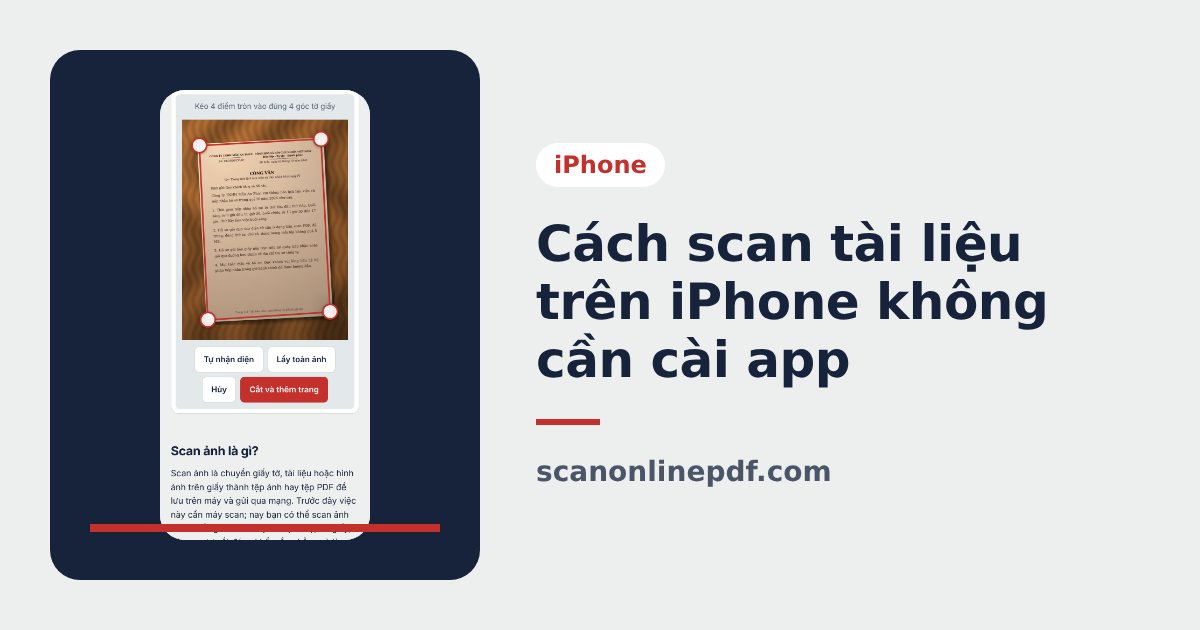
iPhone đã có sẵn tính năng scan tài liệu, bạn không cần mua máy scan hay cài thêm ứng dụng. Bài này tổng hợp 3 cách scan trên iPhone miễn phí: bằng ứng dụng Ghi chú, ứng dụng Tệp và trình duyệt Safari, kèm ưu nhược điểm để bạn chọn cách hợp với giấy tờ của mình.
Cách 1: Scan tài liệu bằng Ghi chú trên iPhone
Ghi chú (Notes) là cách scan trên iPhone được dùng nhiều nhất. Các bước dưới đây theo hướng dẫn của Apple cho iOS 26:
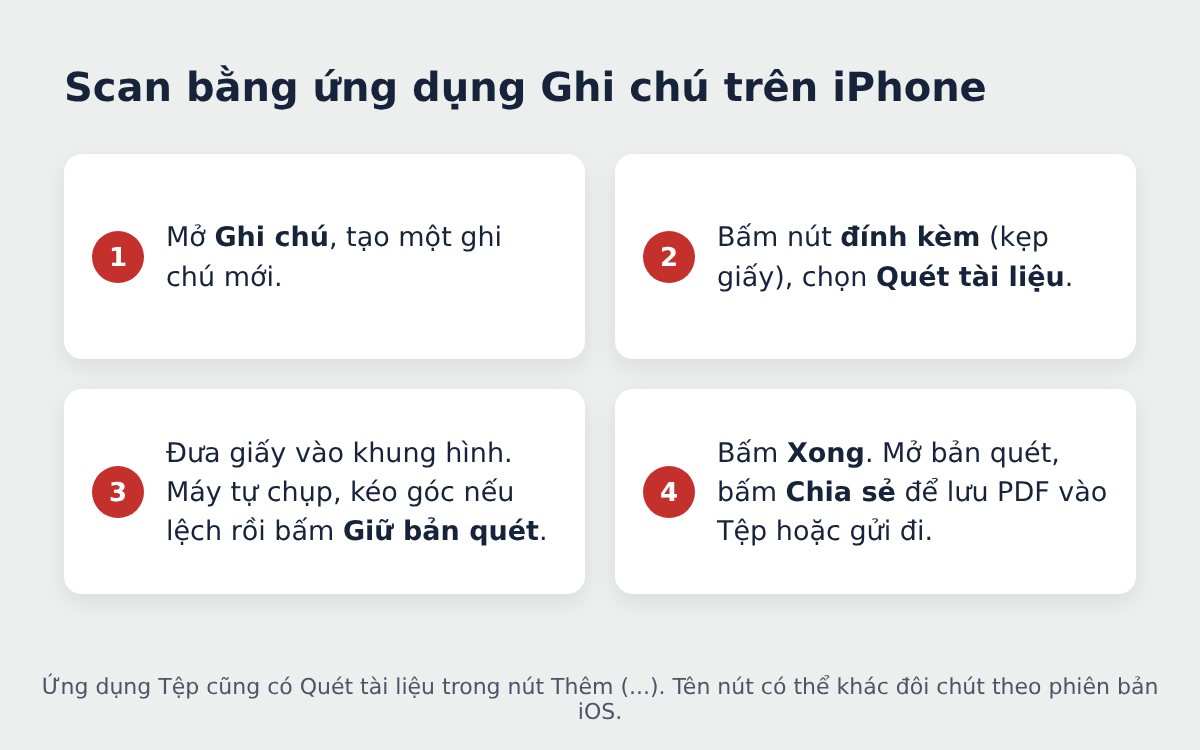
- Mở Ghi chú, chọn hoặc tạo một ghi chú mới.
- Bấm nút đính kèm (biểu tượng kẹp giấy), chọn Quét tài liệu. Trên iOS cũ hơn, nút này là biểu tượng máy ảnh.
- Đưa tờ giấy vào khung hình. Ở chế độ Tự động, iPhone tự chụp khi nhận ra trang giấy. Muốn chụp tay, bấm nút chụp hoặc nút âm lượng.
- Kéo các góc cho khớp tờ giấy rồi bấm Giữ bản quét. Tiếp tục quét các trang sau.
- Bấm Xong. Bản quét nằm trong ghi chú; mở ra, bấm Chia sẻ để lưu PDF vào Tệp hoặc gửi qua Zalo, email.
Ưu điểm: có sẵn, nhanh, tự chụp, có bộ lọc màu khi quét. Nhược điểm: bản quét nằm trong ghi chú nên cần thêm bước xuất ra file; không dùng được với ảnh đã chụp sẵn trong thư viện.
Cách 2: Scan trực tiếp vào ứng dụng Tệp
Muốn có ngay file PDF mà không qua ghi chú:
- Mở ứng dụng Tệp, bấm nút Thêm (dấu ba chấm).
- Chọn Quét tài liệu.
- Quét các trang như cách 1, bấm Giữ bản quét, rồi Xong.
- Chọn thư mục và bấm Lưu. File PDF nằm ngay trong Tệp, gửi đi được luôn.
Cách 3: Scan trên iPhone bằng Safari, không cần app
Cách thứ ba là dùng công cụ scan hình ảnh, tài liệu online thành PDF trên điện thoại iPhone ngay trong Safari. Cách này hợp khi bạn đã có ảnh chụp giấy tờ trong thư viện, cần nền trắng như máy scan, hoặc cần file PDF khổ A4 chuẩn để nộp hồ sơ.
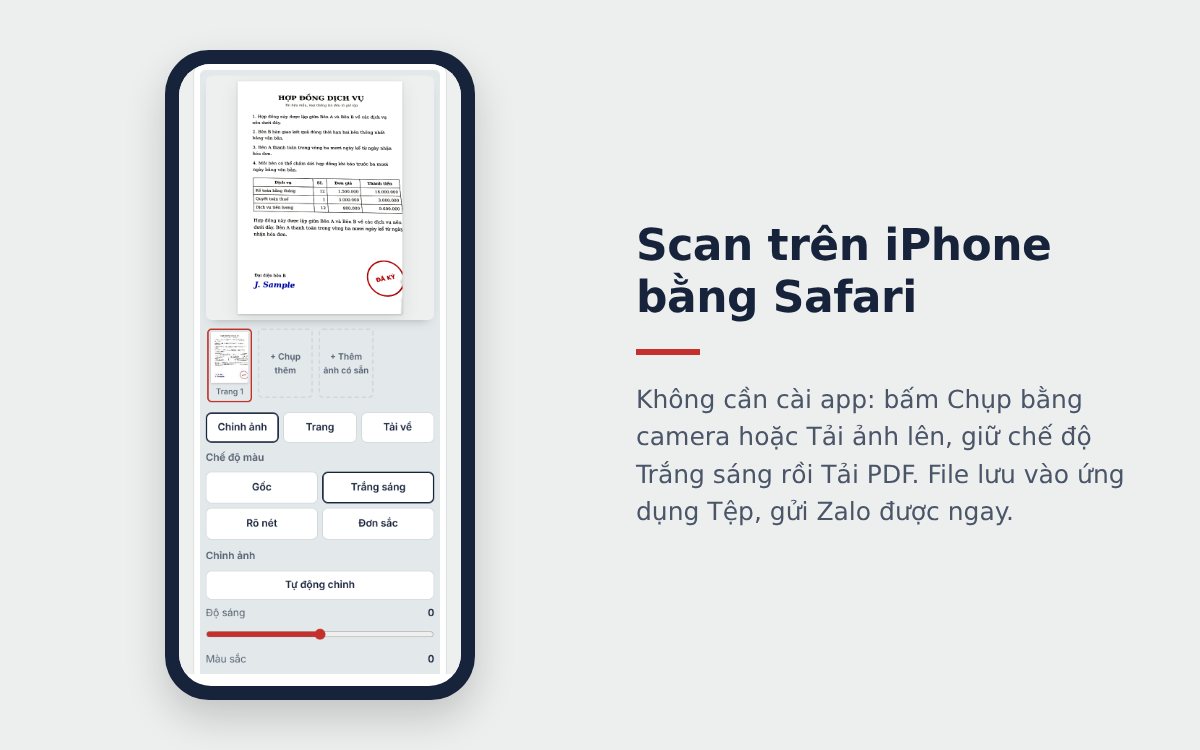
- Mở Safari, vào trang scan, bấm Chụp bằng camera, hoặc Tải ảnh lên để chọn ảnh có sẵn.
- Kiểm tra 4 góc mà công cụ tự tìm, chỉnh nếu lệch, bấm Cắt và thêm trang.
- Giữ chế độ Trắng sáng, thêm trang nếu cần.
- Bấm Tải PDF, file lưu vào Tệp, mục Tải về. Hoặc bấm Gửi PDF để mở bảng chia sẻ, gửi thẳng qua Zalo.
Mẹo: trong Safari, bấm nút Chia sẻ rồi Thêm vào MH chính để có biểu tượng như một ứng dụng, lần sau mở nhanh hơn. Ảnh được xử lý ngay trên iPhone, không tải lên máy chủ. Chỉ cần chuyển ảnh có sẵn sang PDF mà không cắt khổ, xem cách chuyển ảnh sang PDF trên iPhone.
Nên chọn cách scan nào trên iPhone?
| Nhu cầu | Cách phù hợp |
|---|---|
| Scan nhanh để lưu, ghi chú | Ghi chú |
| Cần ngay file PDF trong Tệp | Ứng dụng Tệp |
| Ảnh chụp có sẵn trong thư viện | Safari, Tải ảnh lên |
| Nền trắng như máy scan, khổ A4 chuẩn | Safari, chế độ Trắng sáng |
| Căn cước 2 mặt trên 1 trang | Scan CCCD |
Muốn so sánh thêm các app scan khác như Google Drive, Adobe Scan, xem bài phần mềm scan trên điện thoại miễn phí.
Mẹo scan tài liệu trên iPhone rõ chữ
- Lau ống kính camera trước khi chụp: vân tay trên ống kính làm cả bản scan bị mờ.
- Đặt giấy trên nền tối, chụp gần cửa sổ, tránh đèn trần chiếu thẳng gây lóa.
- Giữ iPhone song song với mặt giấy, chờ máy lấy nét rồi mới chụp.
- Với giấy tờ nhiều trang, đếm lại số trang trước khi gửi.
- File quá giới hạn của cổng nộp hồ sơ thì nén PDF trên điện thoại.
Scan văn bản, ảnh cũ trên iPhone
Cùng một cách làm nhưng mỗi loại giấy tờ có điểm cần chú ý riêng. Văn bản có dấu đỏ nên giữ màu, ảnh in cần chế độ Gốc để không bị trắng xóa. Xem hướng dẫn chi tiết trong bài cách scan văn bản và cách scan hình ảnh cũ.
Câu hỏi thường gặp
iPhone có tính năng scan không?
Có. Ứng dụng Ghi chú và Tệp đều có Quét tài liệu: iPhone nhận ra trang giấy, chụp, cắt góc và lưu thành bản quét. Ngoài ra có thể scan bằng Safari với công cụ scan online.
Scan trên iPhone lưu file ở đâu?
Quét bằng Ghi chú thì bản quét nằm trong ghi chú, bấm Chia sẻ để lưu PDF ra ngoài. Quét bằng Tệp thì file lưu vào thư mục bạn chọn. Tải PDF từ Safari thì file nằm trong Tệp, mục Tải về.
Không tìm thấy Quét tài liệu trong Ghi chú?
Tùy phiên bản iOS, nút quét nằm trong biểu tượng kẹp giấy (đính kèm) hoặc biểu tượng máy ảnh. Nếu ghi chú thuộc tài khoản email như Gmail, tính năng đính kèm có thể không có; hãy tạo ghi chú trong iCloud hoặc Trên iPhone.
Scan trên iPhone có mất phí không?
Không. Ghi chú, Tệp và Safari đều có sẵn trên iPhone, công cụ scan online cũng miễn phí, không cần tài khoản.
Bài viết khác
OCR PDF là gì? Cách chuyển PDF scan thành văn bản sửa được
OCR PDF là gì? Cách chuyển PDF scan thành văn bản sửa được bằng Google Drive, trên điện thoại, và mẹo scan rõ để nhận dạng tiếng Việt chính xác hơn.
Phần mềm scan trên điện thoại miễn phí: so sánh 6 lựa chọn
So sánh phần mềm scan trên điện thoại miễn phí: Ghi chú iPhone, Google Drive, Adobe Scan, CamScanner, vFlat Scan, scan online. Tiêu chí chọn app scan.
Cách scan chữ ký từ ảnh rõ nét, nền trắng để chèn vào văn bản
Cách scan chữ ký từ ảnh bằng điện thoại: nền trắng, nét đen rõ với chế độ Đơn sắc, chèn vào Word nền trong suốt. Chữ ký scan có giá trị pháp lý không?