OCR PDF là gì? Cách chuyển PDF scan thành văn bản sửa được
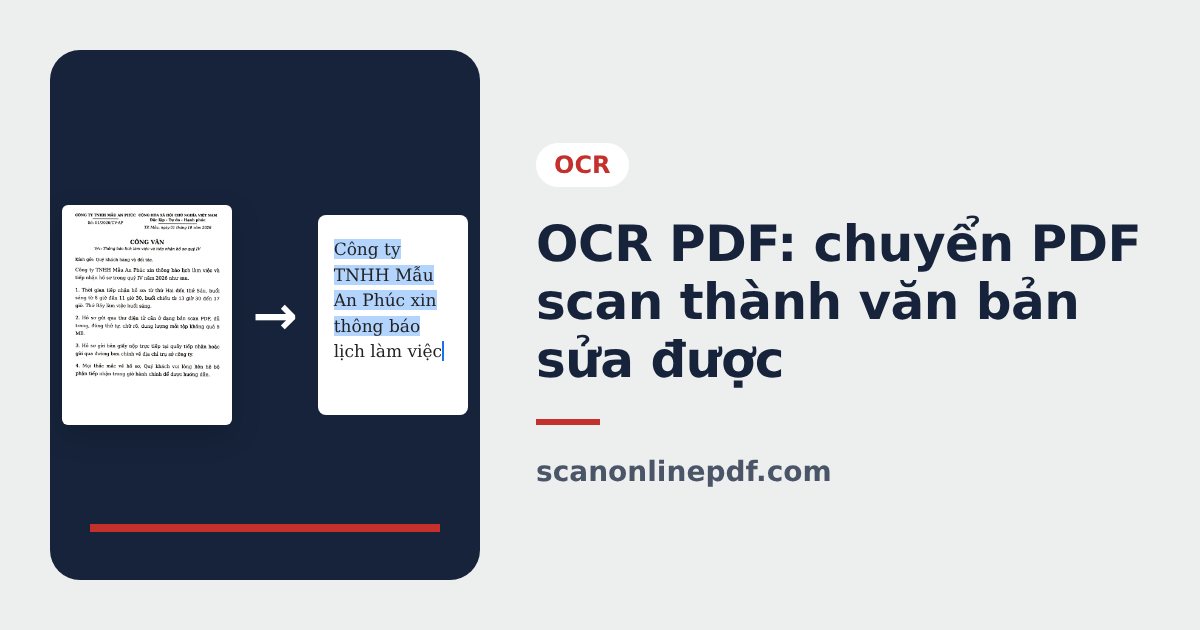
Bạn nhận một file PDF scan, muốn sao chép một đoạn hay sửa vài con số nhưng không bôi đen được chữ nào. Lý do là PDF scan chỉ chứa ảnh của trang giấy. Để biến ảnh thành chữ, bạn cần OCR PDF. Bài này giải thích OCR là gì, cách OCR PDF miễn phí trên máy tính, điện thoại và cách scan tài liệu sao cho nhận dạng tiếng Việt chính xác hơn.
OCR PDF là gì?
OCR (Optical Character Recognition, nhận dạng ký tự quang học) là công nghệ đọc chữ trong ảnh và chuyển thành văn bản mà máy tính hiểu được. OCR PDF là chạy nhận dạng chữ trên file PDF scan. Kết quả có thể là:
- PDF có lớp chữ (searchable PDF): trông vẫn như bản scan, nhưng chọn, sao chép, tìm kiếm được chữ.
- File văn bản như Word, Google Tài liệu, TXT: chữ được tách ra để chỉnh sửa tự do.
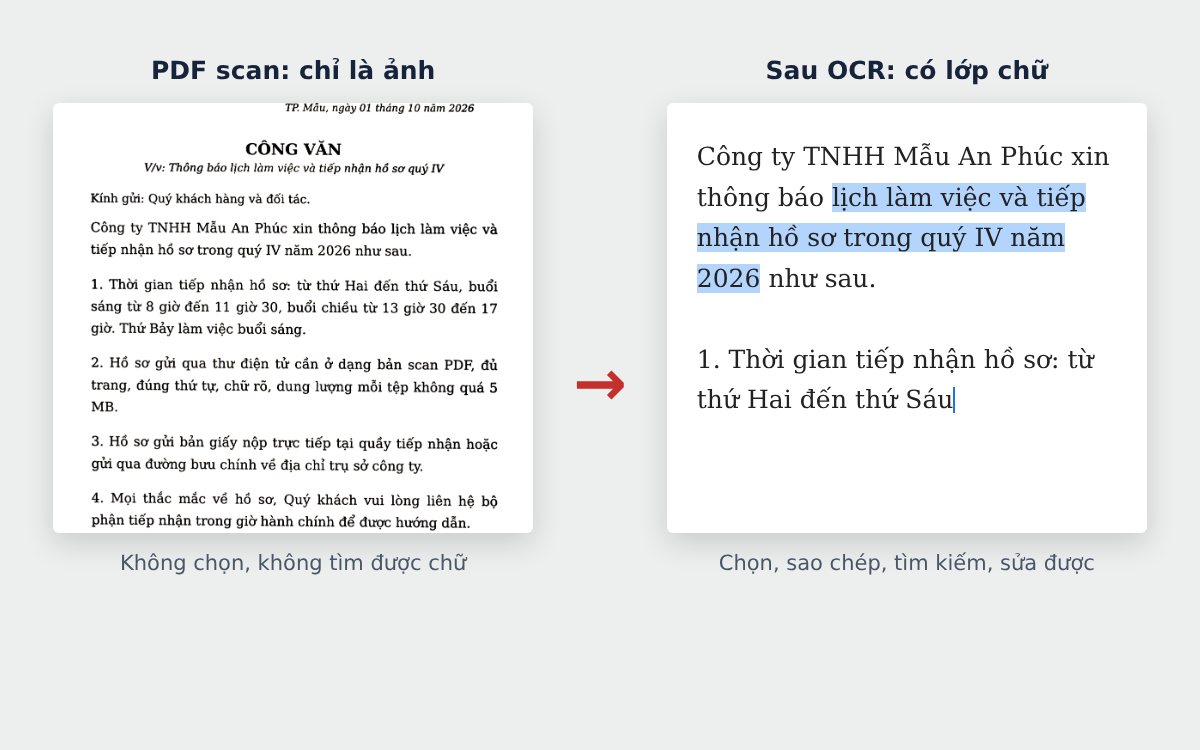
Cách kiểm tra nhanh: mở PDF, thử bôi đen một dòng. Không bôi đen được, hoặc tìm kiếm (Ctrl + F) không ra kết quả, nghĩa là file chưa có lớp chữ.
Cách OCR PDF miễn phí bằng Google Drive
Google Drive có sẵn OCR, không cần cài thêm phần mềm. Theo trang trợ giúp của Google:
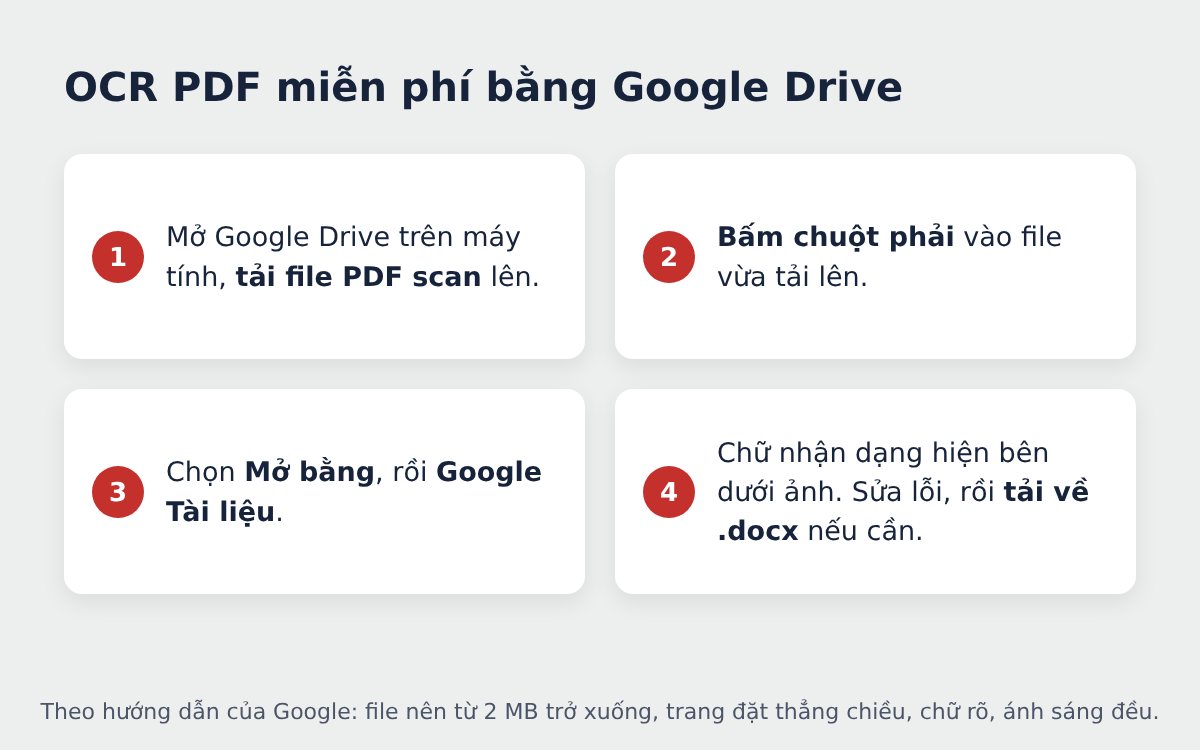
- Mở Google Drive trên máy tính, tải file PDF scan lên.
- Bấm chuột phải vào file, chọn Mở bằng, rồi Google Tài liệu.
- Drive tạo một tài liệu mới: ảnh trang ở trên, chữ nhận dạng ở dưới.
- Soát lỗi, xóa phần ảnh nếu không cần, rồi vào Tệp > Tải xuống > Microsoft Word (.docx).
Lưu ý từ Google: file nên từ 2 MB trở xuống, trang phải đặt thẳng chiều (xoay trước nếu bị ngang), chữ cao ít nhất 10 pixel, ảnh rõ và sáng đều. Drive tự nhận diện ngôn ngữ của tài liệu. Chữ in đậm, in nghiêng, cỡ chữ, xuống dòng thường được giữ; bảng, cột, chú thích cuối trang thường không giữ được bố cục.
File scan quá 2 MB? Nén PDF trước, hoặc tách trang PDF thành nhiều phần nhỏ rồi OCR từng phần.
OCR trên điện thoại
- Google Lens (trong ứng dụng Google trên Android và iPhone): hướng camera vào trang giấy hoặc mở ảnh có sẵn, chọn Văn bản để bôi đen, sao chép chữ. Hợp với đoạn ngắn như số tài khoản, địa chỉ.
- App scan có OCR như Adobe Scan, vFlat Scan, CamScanner: scan và nhận dạng chữ cùng lúc. Bản miễn phí thường giới hạn số trang nhận dạng. Xem so sánh trong bài phần mềm scan trên điện thoại.
Scan thế nào để OCR tiếng Việt chính xác?
Chất lượng nhận dạng phụ thuộc nhiều nhất vào bản scan đầu vào. Chữ tiếng Việt có dấu nhỏ, dễ bị đọc sai nếu ảnh mờ hoặc nền bẩn.
- Nền trắng, chữ đen: dùng chế độ Trắng sáng hoặc Đơn sắc khi scan. Nền xám, bóng tay là nguyên nhân hàng đầu khiến OCR đọc sai dấu.
- Thẳng trang: bản scan nghiêng làm dòng chữ chéo, OCR dễ nhảy dòng. Công cụ scan có nắn thẳng sẽ khắc phục điều này.
- Đủ độ phân giải: chụp gần để chữ to, rõ; không nén file quá mức trước khi OCR.
- Bố cục đơn giản: tài liệu nhiều cột, nhiều bảng nên OCR từng phần hoặc chấp nhận sắp xếp lại sau.
Bạn có thể tạo bản scan sạch bằng công cụ scan hình ảnh, tài liệu online thành PDF trên điện thoại iPhone và Android: tự cắt khổ, nắn thẳng, làm trắng nền, rồi đưa file PDF vào Google Drive để OCR. Lưu ý: công cụ scan trên trang này tạo PDF dạng ảnh, chưa có chức năng nhận dạng chữ. Hướng dẫn scan chi tiết có trong bài cách scan văn bản.
OCR PDF có an toàn không?
OCR qua dịch vụ trực tuyến nghĩa là file được tải lên máy chủ của nhà cung cấp. Với hợp đồng, sao kê, giấy tờ tùy thân, hãy cân nhắc che thông tin nhạy cảm trước hoặc dùng phần mềm chạy trên máy. Đọc điều khoản lưu trữ dữ liệu của dịch vụ bạn dùng.
Sau khi OCR: soát lỗi là bắt buộc
Không công cụ OCR nào chính xác tuyệt đối. Sau khi nhận dạng, đọc lại toàn bộ, đặc biệt:
- Số tiền, số tài khoản, ngày tháng, mã số.
- Dấu tiếng Việt: các dấu hỏi, ngã, nặng dễ bị nhầm với nhau.
- Chữ trong con dấu, chữ ký: OCR thường bỏ qua hoặc đọc thành ký tự rác.
- Bảng biểu: kiểm tra số liệu có nằm đúng cột không.
Câu hỏi thường gặp
OCR PDF là gì?
OCR PDF là nhận dạng chữ trong file PDF scan, biến ảnh trang giấy thành chữ có thể chọn, sao chép, tìm kiếm và chỉnh sửa.
OCR PDF miễn phí bằng cách nào?
Tải PDF lên Google Drive trên máy tính, bấm chuột phải, chọn Mở bằng, rồi Google Tài liệu. Drive nhận dạng chữ và tạo tài liệu có thể sửa, tải về dạng Word.
Vì sao OCR tiếng Việt bị sai dấu?
Thường do bản scan mờ, nghiêng, nền xám hoặc chữ quá nhỏ. Scan lại với nền trắng, chữ đen, trang thẳng và chụp gần hơn sẽ cải thiện rõ rệt.
Scan tài liệu vào Word được không?
Được, qua 2 bước: scan giấy tờ thành PDF rõ nét, rồi dùng OCR như Google Tài liệu để chuyển thành văn bản và tải về file Word. Nhớ soát lại lỗi trước khi dùng.
Bài viết khác
Cách scan trên iPhone: 3 cách scan tài liệu thành PDF miễn phí
Cách scan trên iPhone không cần cài app: scan tài liệu bằng Ghi chú, ứng dụng Tệp và Safari, lưu PDF vào Tệp, gửi Zalo. Mẹo scan rõ chữ, nền trắng.
Phần mềm scan trên điện thoại miễn phí: so sánh 6 lựa chọn
So sánh phần mềm scan trên điện thoại miễn phí: Ghi chú iPhone, Google Drive, Adobe Scan, CamScanner, vFlat Scan, scan online. Tiêu chí chọn app scan.
Cách scan chữ ký từ ảnh rõ nét, nền trắng để chèn vào văn bản
Cách scan chữ ký từ ảnh bằng điện thoại: nền trắng, nét đen rõ với chế độ Đơn sắc, chèn vào Word nền trong suốt. Chữ ký scan có giá trị pháp lý không?