Cách scan ảnh có sẵn trên điện thoại, iPhone thành bản scan PDF
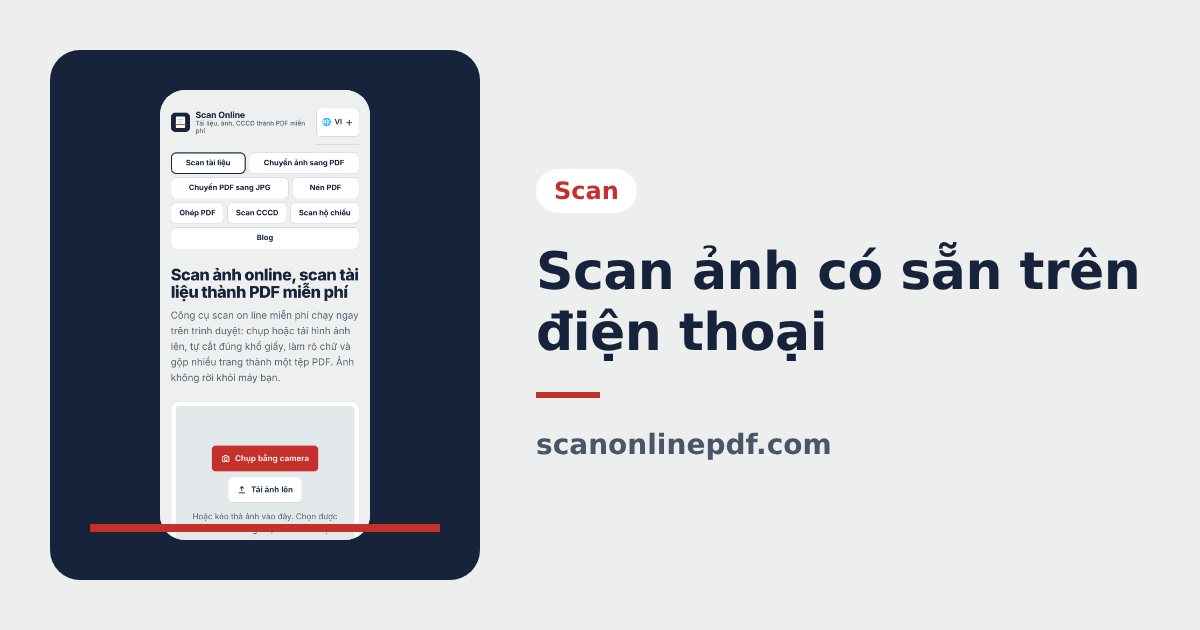
Bạn đã lỡ chụp giấy tờ bằng camera thường, hoặc nhận ảnh qua Zalo, giờ cần nộp bản scan? Không phải chụp lại. Bài này hướng dẫn cách scan ảnh có sẵn trên điện thoại iPhone, Android và trên máy tính: biến ảnh chụp trong thư viện thành bản scan thẳng khổ, nền trắng, chữ rõ, gộp thành 1 file PDF.
Scan ảnh có sẵn là gì?
Là lấy một ảnh đã chụp từ trước (trong thư viện ảnh, trong thư mục tải về, ảnh nhận qua Zalo, email) rồi xử lý cho giống bản quét bằng máy: cắt bỏ phần thừa, nắn thẳng tờ giấy, làm sáng đều nền, tăng độ rõ chữ. Khác với chụp mới, bạn không cần có tờ giấy trong tay. Muốn hiểu rõ vì sao cần làm vậy, xem scan khác gì chụp ảnh.
Cách scan ảnh có sẵn trên điện thoại
- Mở công cụ scan hình ảnh, tài liệu online thành PDF trên điện thoại iPhone bằng Safari, hoặc bằng Chrome trên Android.
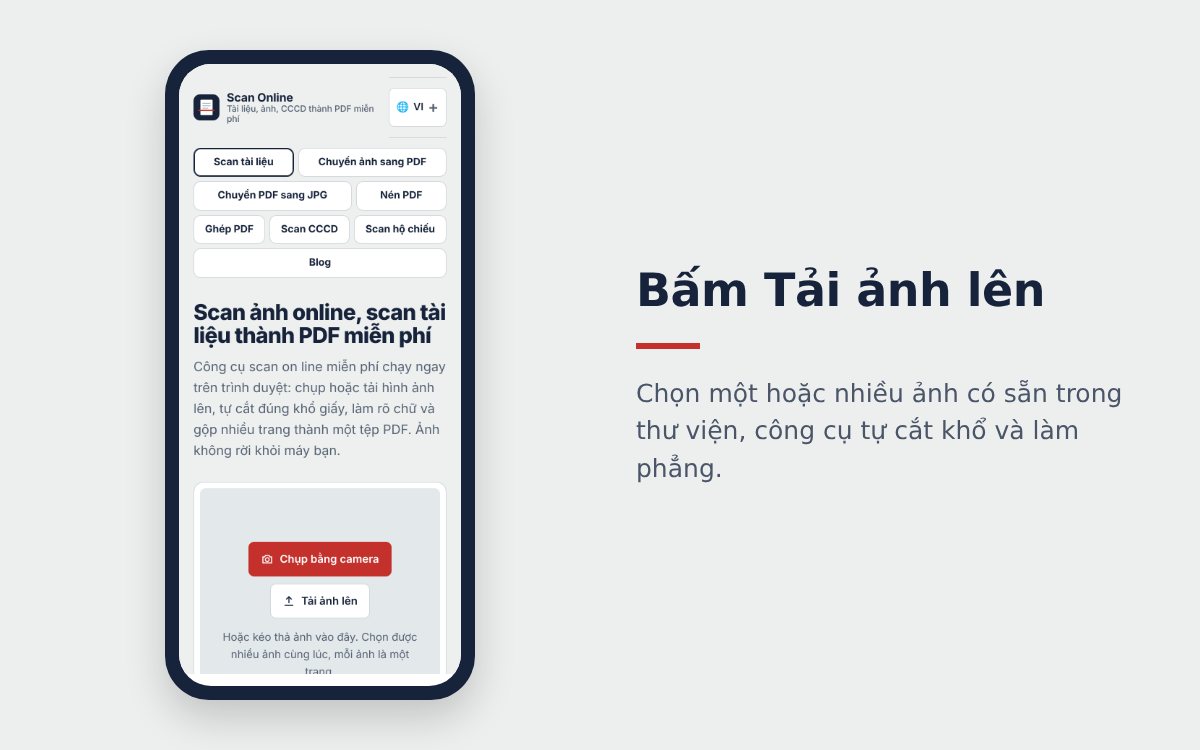
- Bấm Tải ảnh lên. Không bấm Chụp bằng camera, vì bạn đã có ảnh.
- Chọn một hoặc nhiều ảnh trong thư viện. Chọn nhiều ảnh thì mỗi ảnh thành 1 trang.
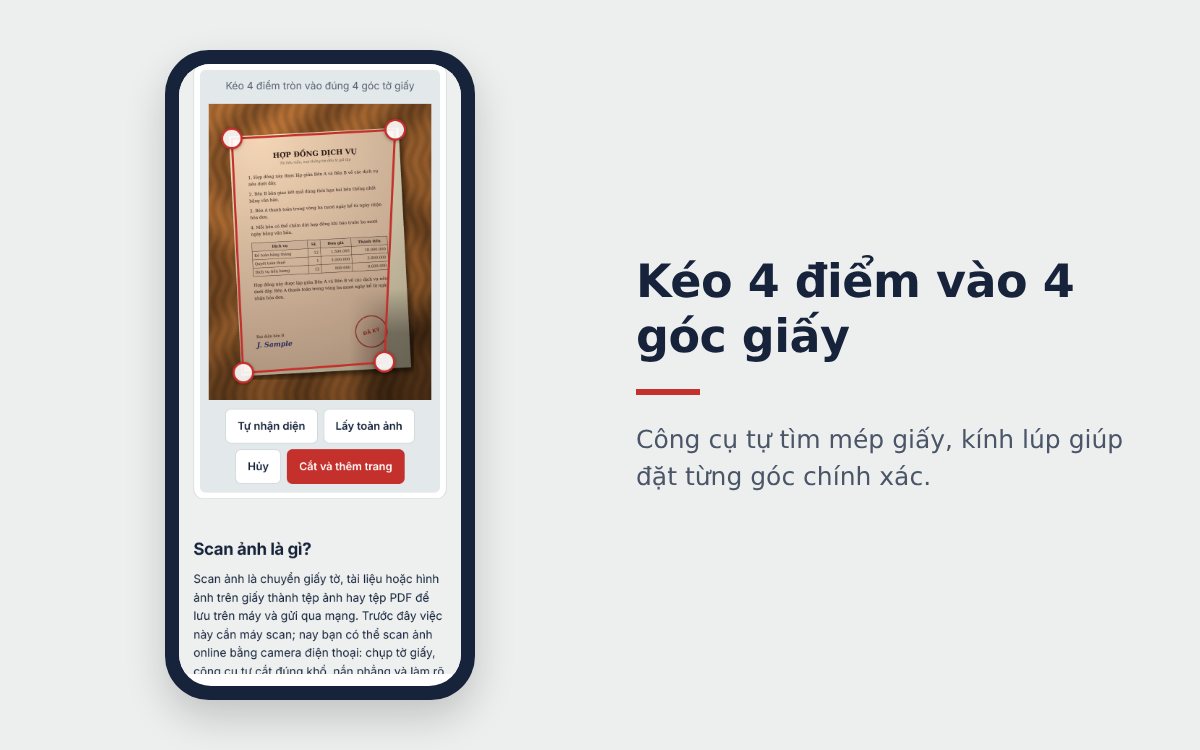
- Công cụ tự tìm 4 góc tờ giấy trong ảnh. Nếu khung lệch, kéo các điểm tròn về đúng góc, kính lúp giúp đặt chính xác. Bấm Cắt và thêm trang.
- Giữ chế độ màu Trắng sáng được bật sẵn để nền trắng, chữ đen rõ như máy scan.
- Ở tab Tải về, đặt tên tệp, bấm Tải PDF hoặc Gửi PDF qua Zalo, email.
Scan ảnh có sẵn trên iPhone
- Khi bấm Tải ảnh lên, iPhone hiện lựa chọn Thư viện ảnh, Chụp ảnh hoặc Chọn tệp. Chọn Thư viện ảnh để lấy ảnh đã chụp, chọn Chọn tệp nếu ảnh nằm trong ứng dụng Tệp.
- Ảnh HEIC của iPhone thường được tự chuyển sang JPG khi chọn, bạn không phải làm gì thêm.
- Ảnh nhận qua Zalo: mở ảnh trong Zalo, bấm Lưu về máy trước, rồi chọn trong thư viện.
- Tính năng quét tài liệu trong ứng dụng Ghi chú chủ yếu dùng camera để chụp mới. Với ảnh đã có, dùng công cụ trên trình duyệt sẽ tiện hơn.
Scan ảnh có sẵn trên Android
- Bấm Tải ảnh lên, chọn Ảnh hoặc Thư viện (tên mục khác nhau tùy hãng), hoặc Tệp nếu ảnh nằm trong thư mục Tải xuống.
- Ảnh Zalo thường được lưu sẵn trong thư mục Zalo của bộ sưu tập ảnh.
- Giữ ngón tay trên một ảnh rồi chạm thêm các ảnh khác để chọn nhiều ảnh một lượt.
Scan ảnh có sẵn trên máy tính
Mở scan online bằng Chrome, Edge hoặc Safari, bấm Tải ảnh lên rồi chọn ảnh, hoặc kéo thả ảnh từ thư mục vào khung trên trang. Ảnh chụp bằng điện thoại có thể chuyển sang máy tính qua Zalo PC, email hoặc cáp. Màn hình lớn giúp kéo 4 điểm góc chính xác hơn.
Ảnh có sẵn thế nào thì scan đẹp?
| Ảnh có sẵn | Kết quả scan | Nên làm |
|---|---|---|
| Đủ 4 góc giấy, đủ sáng | Thẳng, trắng, rõ như máy scan | Tải lên, giữ Trắng sáng |
| Hơi nghiêng, có bóng tay, đèn vàng | Vẫn đẹp, bóng và ánh vàng được làm phẳng | Tải lên, kiểm tra 4 góc |
| Mất 1 góc giấy | Chỉ giữ được phần có trong ảnh | Kéo điểm về mép ảnh hoặc chụp lại |
| Chữ bị lóa trắng hoàn toàn | Không khôi phục được chữ | Chụp lại, tắt flash |
| Ảnh chụp màn hình | Không cần cắt | Bấm Lấy toàn ảnh |
Sau khi scan ảnh có sẵn
- Cần nộp kèm file PDF khác? Dùng ghép PDF để gộp thành 1 file.
- File vượt giới hạn dung lượng của nơi nhận? Dùng nén PDF để đưa về dưới 1 MB.
- Ảnh có sẵn là thẻ căn cước? Dùng scan CCCD để ghép 2 mặt trên 1 trang A4 đúng kích thước thật.
- Chỉ cần đổi ảnh sang PDF, không cần làm trắng? Xem cách chuyển ảnh sang PDF.
Câu hỏi thường gặp
Scan ảnh có sẵn trên iPhone có cần cài ứng dụng không?
Không. Mở công cụ scan online bằng Safari, bấm Tải ảnh lên và chọn ảnh trong thư viện. Ảnh được xử lý ngay trên iPhone, không tải lên máy chủ.
Ảnh chụp từ lâu, bị nghiêng và tối có scan lại được không?
Được, miễn là cả 4 góc tờ giấy nằm trong ảnh và chữ không bị lóa trắng. Công cụ nắn thẳng, làm trắng nền và tăng độ rõ chữ.
Ảnh chụp màn hình có cần scan không?
Không cần cắt góc. Khi tải ảnh chụp màn hình lên, bấm Lấy toàn ảnh để giữ nguyên khung, rồi tải PDF như bình thường.
Chọn nhiều ảnh cùng lúc được không?
Được. Chọn nhiều ảnh một lượt, mỗi ảnh thành 1 trang, công cụ lần lượt hiện khung cắt cho từng ảnh.
Bài viết khác
Cách scan trên iPhone: 3 cách scan tài liệu thành PDF miễn phí
Cách scan trên iPhone không cần cài app: scan tài liệu bằng Ghi chú, ứng dụng Tệp và Safari, lưu PDF vào Tệp, gửi Zalo. Mẹo scan rõ chữ, nền trắng.
OCR PDF là gì? Cách chuyển PDF scan thành văn bản sửa được
OCR PDF là gì? Cách chuyển PDF scan thành văn bản sửa được bằng Google Drive, trên điện thoại, và mẹo scan rõ để nhận dạng tiếng Việt chính xác hơn.
Phần mềm scan trên điện thoại miễn phí: so sánh 6 lựa chọn
So sánh phần mềm scan trên điện thoại miễn phí: Ghi chú iPhone, Google Drive, Adobe Scan, CamScanner, vFlat Scan, scan online. Tiêu chí chọn app scan.