Cách scan văn bản bằng điện thoại thành PDF rõ chữ, đủ trang
Scan văn bản là biến công văn, hợp đồng, quyết định, đơn từ trên giấy thành file PDF để gửi qua email, Zalo hay nộp lên cổng dịch vụ công. Không cần máy scan, điện thoại có camera là đủ. Bài này hướng dẫn cách scan văn bản bằng điện thoại từ khâu chụp, chọn chế độ màu đến gộp nhiều trang thành 1 file, kèm những lỗi hay gặp khiến văn bản scan bị trả lại.
Văn bản scan khác ảnh chụp văn bản ở đâu?
Ảnh chụp văn bản thường dính mặt bàn, nghiêng thành hình thang, nền ngả vàng, chữ xám ở chỗ tối. Văn bản scan chỉ còn đúng tờ giấy, thẳng khổ A4, nền trắng, chữ đen rõ, nhiều trang chung 1 file PDF theo đúng thứ tự. Xem so sánh chi tiết trong bài scan khác gì chụp ảnh.
Chuẩn bị trước khi scan văn bản
- Ánh sáng: đứng gần cửa sổ ban ngày hoặc dưới đèn trắng. Tránh đèn chiếu thẳng xuống tờ giấy vì dễ tạo vệt lóa trên mực in.
- Nền: đặt văn bản trên mặt bàn tối màu, khác màu giấy để công cụ nhận ra mép giấy chính xác hơn.
- Tư thế: giữ điện thoại song song với mặt giấy, chụp từ trên xuống, để đủ 4 góc giấy trong khung hình. Không để bóng tay, bóng điện thoại đè lên chữ.
- Văn bản nhiều trang: tháo ghim, xếp đúng thứ tự trước khi chụp. Trang có mặt sau thì đánh dấu để không quên.
Cách scan văn bản bằng điện thoại thành PDF
Công cụ dùng trong bài chạy ngay trên trình duyệt, không cần cài app, không cần tài khoản:
- Mở trang scan hình ảnh, tài liệu online thành PDF trên điện thoại iPhone hoặc Android bằng Safari, Chrome.
- Bấm Chụp bằng camera để chụp trang đầu. Nếu đã chụp sẵn bằng ứng dụng camera, bấm Tải ảnh lên.
- Công cụ tự tìm 4 góc tờ giấy. Kiểm tra khung đỏ: góc nào lệch thì kéo điểm tròn về đúng góc, kính lúp giúp đặt chính xác. Bấm Cắt và thêm trang.
- Giữ chế độ Trắng sáng được bật sẵn, hoặc chọn Đơn sắc (xem phần dưới).
- Bấm Chụp thêm cho trang tiếp theo, lặp lại đến hết văn bản.
- Vào thẻ Tải về, đặt tên tệp, bấm Tải PDF. Trên điện thoại có nút Gửi PDF để gửi thẳng qua Zalo, email.
Ảnh được xử lý ngay trên máy, không tải lên máy chủ, phù hợp với văn bản nội bộ và hợp đồng có thông tin khách hàng.
Scan văn bản nhiều trang thành 1 file
Với văn bản dài, chụp trước tất cả các trang bằng camera của điện thoại, rồi bấm Tải ảnh lên và chọn cùng lúc tất cả ảnh. Mỗi ảnh tự động thành 1 trang, công cụ cắt khổ và làm rõ chữ cho từng trang mà bạn không phải bấm từng bước.
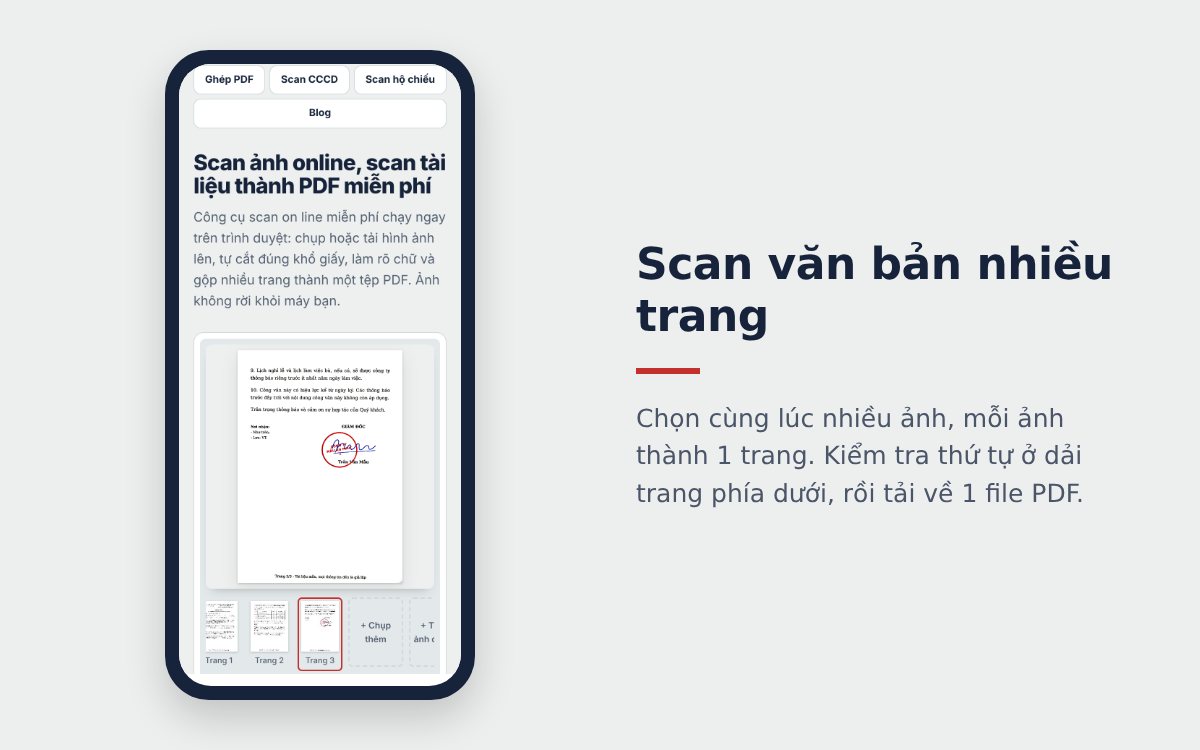
Sau đó kiểm tra dải trang phía dưới. Trang nào sai thứ tự thì chọn trang đó, vào thẻ Trang, bấm Lên trước hoặc Ra sau. Trang nào cắt chưa chuẩn thì bấm Cắt lại. Trang chụp hỏng thì Xóa trang rồi chụp lại. Cuối cùng tải về 1 file PDF duy nhất, tất cả các trang đều khổ A4.
Chọn Trắng sáng hay Đơn sắc khi scan văn bản?
Cả hai chế độ đều làm nền giấy trắng và chữ đen rõ, khác nhau ở màu:
- Trắng sáng: giữ màu con dấu đỏ, chữ ký mực xanh, logo, bảng tô màu. Nên dùng cho văn bản có dấu, có chữ ký như hợp đồng, quyết định, công văn.
- Đơn sắc: chuyển tất cả về đen trắng như bản photo. Hợp với văn bản chỉ có chữ, cần in bằng máy in đen trắng, hoặc cần file nhẹ nhất.
- Rõ nét: tăng tương phản nhưng giữ sắc độ gốc, dùng khi văn bản in mờ, giấy cũ.
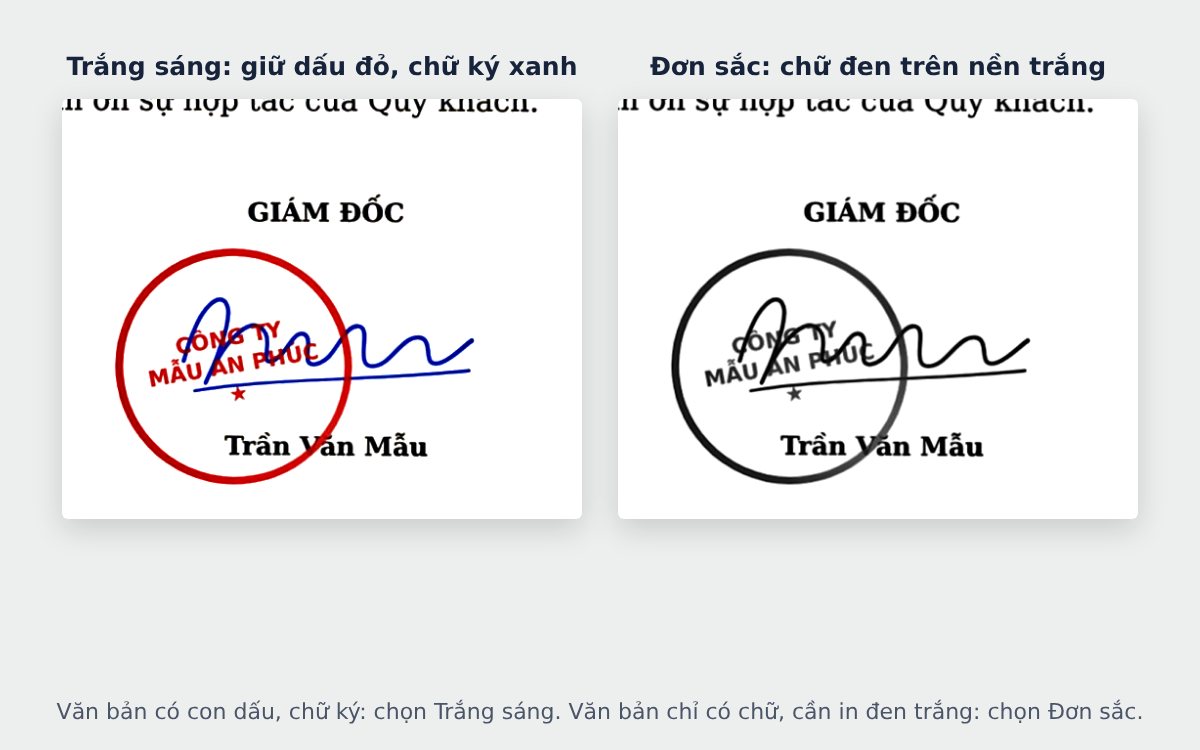
Nhiều nơi tiếp nhận hồ sơ muốn thấy rõ màu đỏ của con dấu để phân biệt với bản photo. Khi không chắc, hãy chọn Trắng sáng.
Một số trường hợp đặc biệt
Văn bản 2 mặt. Chụp mặt trước, lật giấy chụp mặt sau ngay sau đó để 2 mặt nằm liền nhau trong file. Đừng chụp hết mặt trước của cả xấp rồi mới quay lại mặt sau, rất dễ lộn thứ tự.
Văn bản khổ lớn hơn A4 như A3, bản vẽ: chụp cả tờ, rồi trong thẻ Tải về chọn Giữ tỉ lệ ảnh, có lề để trang không bị kéo méo theo khổ A4.
Văn bản đóng quyển, sổ sách. Ấn phẳng gáy, chụp từng trang. Phần gáy cong có thể làm dòng chữ hơi uốn, nên chụp gần và thẳng hơn.
Lỗi thường gặp khi scan văn bản
- Thiếu góc, mất chữ ở mép: khung cắt lệch vào trong, hay gặp khi một góc giấy nằm trong bóng tối. Luôn nhìn khung đỏ trước khi bấm Cắt và thêm trang.
- Vệt lóa trắng che chữ: nghiêng giấy hoặc đổi chỗ đứng để đèn không phản chiếu vào ống kính.
- Chữ nhòe: do rung tay hoặc chụp quá tối. Tựa khuỷu tay lên bàn, chạm màn hình để lấy nét trước khi chụp.
- File quá nặng: văn bản nhiều trang có thể vượt giới hạn tải lên. Dùng nén PDF để giảm về dung lượng cần, chữ vẫn rõ.
Có file rồi, bạn có thể ghép thêm PDF khác như phụ lục, hóa đơn vào cùng bộ hồ sơ. Muốn biết bản scan nộp hồ sơ cần đạt những tiêu chuẩn gì, đọc tiếp bài tài liệu scan chuẩn để nộp hồ sơ online. Cần sửa nội dung văn bản đã scan, xem OCR PDF: chuyển PDF scan thành văn bản.
Câu hỏi thường gặp
Scan văn bản bằng điện thoại có được chấp nhận như bản scan từ máy scan không?
Về hình thức, bản scan từ điện thoại đủ rõ để nộp hồ sơ online nếu chụp đủ sáng, không lóa và được cắt thẳng khổ. Việc chấp nhận bản scan hay yêu cầu bản giấy do quy định của nơi tiếp nhận, không phụ thuộc thiết bị scan.
Scan văn bản thành Word được không?
Bản scan là ảnh nên không sửa chữ trực tiếp được. Muốn có file Word, scan văn bản thành PDF rõ nét rồi dùng công cụ nhận dạng chữ (OCR) như Google Tài liệu, sau đó soát lại lỗi chính tả.
Nên scan văn bản ở chế độ màu hay đen trắng?
Văn bản có con dấu, chữ ký thì giữ màu bằng chế độ Trắng sáng. Văn bản chỉ có chữ, cần in đen trắng hoặc cần file nhẹ thì chọn Đơn sắc.
Bài viết khác
Cách scan trên iPhone: 3 cách scan tài liệu thành PDF miễn phí
Cách scan trên iPhone không cần cài app: scan tài liệu bằng Ghi chú, ứng dụng Tệp và Safari, lưu PDF vào Tệp, gửi Zalo. Mẹo scan rõ chữ, nền trắng.
OCR PDF là gì? Cách chuyển PDF scan thành văn bản sửa được
OCR PDF là gì? Cách chuyển PDF scan thành văn bản sửa được bằng Google Drive, trên điện thoại, và mẹo scan rõ để nhận dạng tiếng Việt chính xác hơn.
Phần mềm scan trên điện thoại miễn phí: so sánh 6 lựa chọn
So sánh phần mềm scan trên điện thoại miễn phí: Ghi chú iPhone, Google Drive, Adobe Scan, CamScanner, vFlat Scan, scan online. Tiêu chí chọn app scan.