Cách scan ảnh online bằng điện thoại, cả ảnh có sẵn trên iPhone
Scan ảnh online giúp bạn có bản scan giấy tờ rõ nét chỉ với điện thoại và trình duyệt. Bài này hướng dẫn từng bước, cách chọn chế độ màu và cách xử lý ảnh bị lóa, bóng, nghiêng.
Chuẩn bị trước khi scan ảnh online
- Nền tối màu để công cụ nhận diện mép giấy chính xác.
- Nơi đủ sáng, ánh sáng đều, tránh bóng tay và bóng điện thoại.
- Tắt đèn flash, lau ống kính camera.
6 bước scan ảnh online
- Mở công cụ scan hình ảnh, tài liệu online thành PDF trên điện thoại iPhone hoặc Android.
- Bấm Chụp bằng camera, giữ máy song song với tờ giấy rồi chụp. Có ảnh sẵn thì bấm Tải ảnh lên.
- Kiểm tra khung cắt: kéo 4 điểm tròn về đúng 4 góc giấy.
- Bấm Cắt và thêm trang. Công cụ nắn thẳng và kéo vừa khít khổ A4.
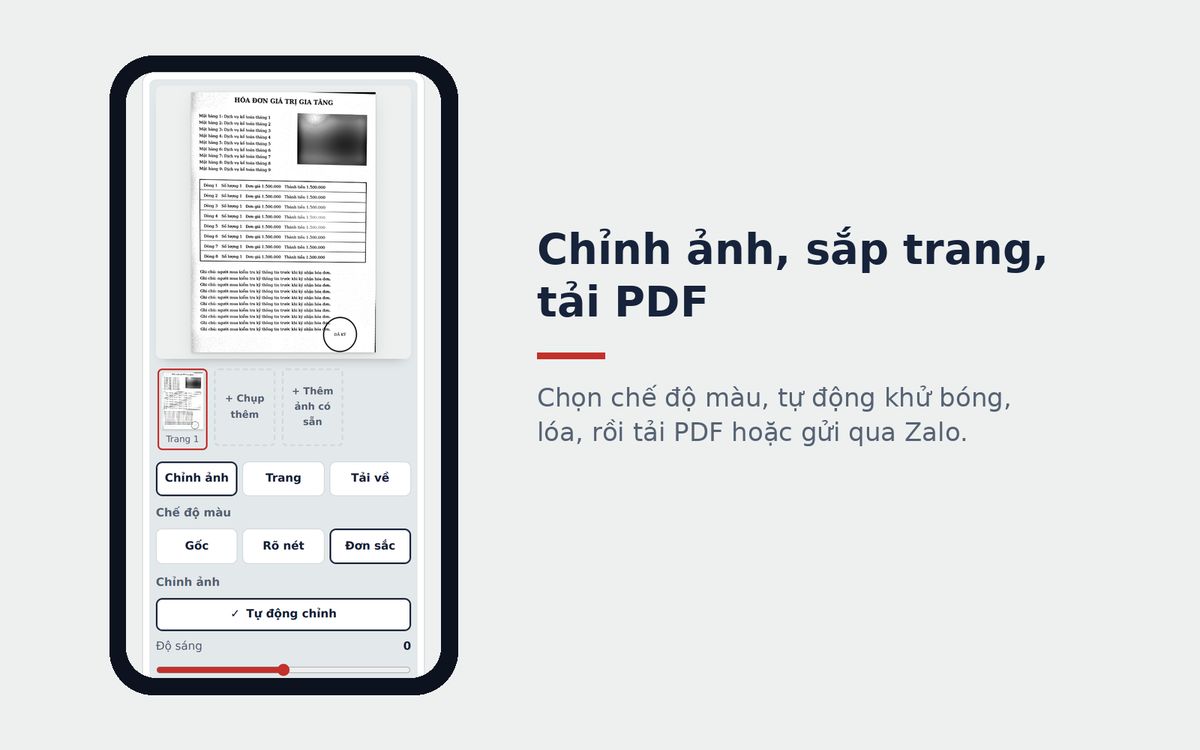
- Chọn chế độ màu ở tab Chỉnh ảnh.
- Sang tab Tải về, bấm Tải PDF hoặc Gửi PDF.
Cách scan ảnh có sẵn trên iPhone
Ảnh giấy tờ đã chụp từ trước vẫn scan lại được, không cần chụp lại. Tính năng quét tài liệu trong ứng dụng Ghi chú hay Tệp của iPhone quét bằng camera, còn với ảnh đã có trong thư viện, bạn làm như sau:
- Mở Safari, vào công cụ scan ảnh online.
- Bấm Tải ảnh lên, chọn Thư viện ảnh, rồi chọn một hoặc nhiều ảnh cần scan. Ảnh HEIC của iPhone thường được tự chuyển sang JPG khi chọn.
- Kiểm tra khung cắt, kéo 4 điểm về đúng 4 góc giấy, bấm Cắt và thêm trang.
- Chọn chế độ Rõ nét hoặc Đơn sắc, rồi bấm Tải PDF. Tệp nằm trong ứng dụng Tệp, thư mục Tải về.
Trên Android cũng làm tương tự: bấm Tải ảnh lên, chọn ảnh trong Thư viện hoặc Google Ảnh. Nếu chỉ cần gộp nhiều ảnh thành PDF mà không cần cắt khổ, dùng chuyển ảnh sang PDF.
Chọn chế độ màu khi scan ảnh
| Chế độ | Nên dùng khi |
|---|---|
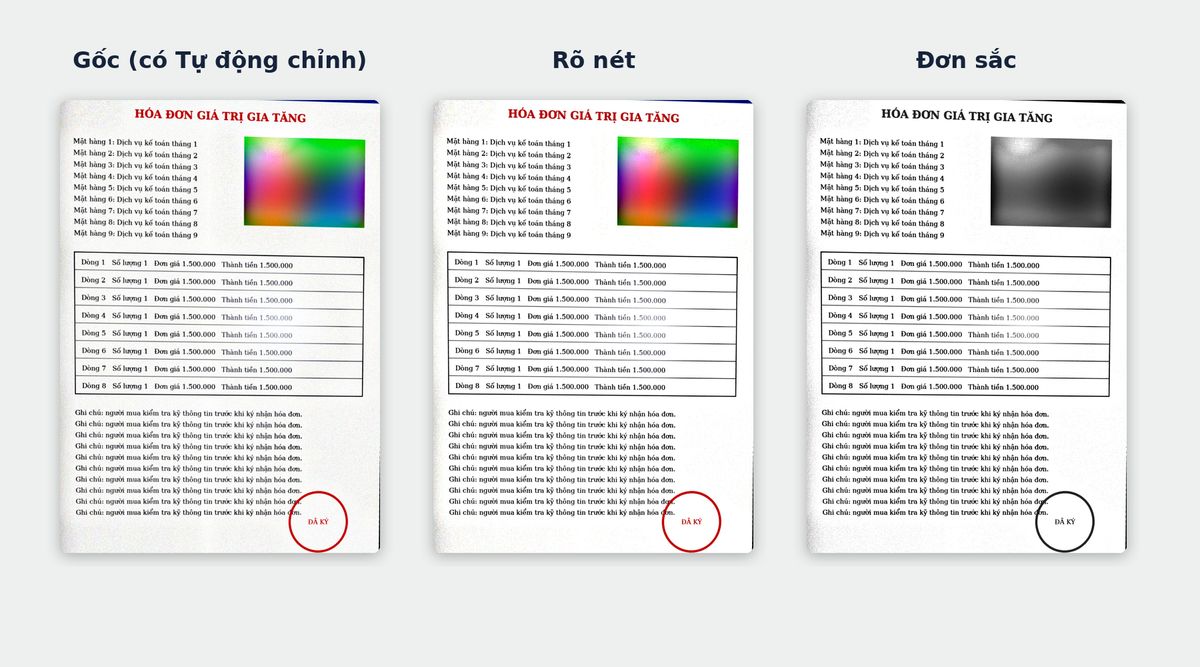
| Gốc | Muốn giữ nguyên màu ảnh chụp; bật thêm Tự động chỉnh để khử bóng, lóa |
| Rõ nét | Giấy tờ có con dấu đỏ, chữ ký xanh, logo màu |
| Đơn sắc | Văn bản in, hợp đồng, giống bản in máy in đen trắng |
Khắc phục ảnh bị lóa, bóng, nghiêng
- Lóa đèn: nghiêng điện thoại một chút khi chụp. Chỗ lóa trắng hoàn toàn thì không công cụ nào khôi phục được chữ.
- Bóng tay, góc tối: bật Tự động chỉnh hoặc chọn Đơn sắc.
- Nghiêng, lệch: kéo lại 4 điểm góc bằng nút Cắt lại.
- Tối hoặc nhạt: kéo thanh Độ sáng.
Scan ảnh online trên máy tính
Trên máy tính không có camera sau, bạn chụp giấy tờ bằng điện thoại rồi chuyển ảnh sang máy, hoặc dùng ảnh có sẵn. Mở công cụ trên trình duyệt máy tính, bấm Tải ảnh lên hoặc kéo thả ảnh vào khung. Các bước cắt khổ, chỉnh màu và tạo PDF giống hệt trên điện thoại, màn hình lớn giúp kéo các điểm góc chính xác hơn.
Nên lưu bản scan ảnh dạng PDF hay JPG?
Lưu PDF khi giấy tờ nhiều trang, cần in hoặc nộp hồ sơ. Lưu JPG khi chỉ gửi nhanh một trang. Muốn gộp nhiều ảnh có sẵn thành một tệp, xem bài chuyển hình ảnh sang PDF. Chưa rõ scan khác chụp thế nào, xem scan ảnh là gì.
Câu hỏi thường gặp
Có scan ảnh có sẵn trên iPhone được không?
Được. Bấm Tải ảnh lên, chọn Thư viện ảnh và chọn một hoặc nhiều ảnh. Công cụ tự cắt khổ, làm rõ chữ rồi tạo PDF, không cần chụp lại.
Scan ảnh online có cần mạng không?
Cần mạng để mở trang lần đầu. Nếu đã cài công cụ lên màn hình chính, các lần sau vẫn chụp, cắt, chỉnh và tạo PDF được khi không có mạng.
Vì sao bản scan bị mờ?
Thường do rung tay, thiếu sáng hoặc chụp quá xa. Hãy tựa khuỷu tay lên bàn, chụp nơi đủ sáng và để tờ giấy chiếm phần lớn khung hình.
Scan ảnh online xong lưu ở đâu?
Trên iPhone, tệp nằm trong ứng dụng Tệp, thư mục Tải về. Trên Android, tệp nằm trong thư mục Download. Bạn cũng có thể bấm Gửi PDF để gửi thẳng qua Zalo, email.
Bài viết khác
Cách chụp ảnh scan bằng điện thoại rõ như máy scan, không lóa
Cách chụp ảnh scan bằng điện thoại iPhone, Android: 6 quy tắc chụp thẳng, đủ sáng, không lóa, chế độ chụp scan có sẵn trên máy và cách biến ảnh chụp thành bản scan PDF.
Cách chụp CCCD 2 mặt trên điện thoại rõ nét, không lóa, đủ 4 góc
Cách chụp CCCD 2 mặt trên điện thoại rõ chữ, không lóa, đủ 4 góc để gửi Zalo, nộp hồ sơ hay xác thực tài khoản, kèm cách ghép 2 mặt lên 1 trang A4 đúng kích thước thật.
Cách scan tài liệu bằng Google Drive trên điện thoại Android, iPhone
Cách scan tài liệu bằng Google Drive trên Android, iPhone: nút Quét ở đâu, chỉnh khung, bộ lọc, lưu PDF, và so sánh với scan online không cần tài khoản.