Cách chụp hộ chiếu không bị lóa, đủ 4 góc, rõ chữ
Trang thông tin hộ chiếu có lớp phủ bóng để chống làm giả. Lớp phủ này phản chiếu ánh sáng rất mạnh, nên ảnh chụp hay bị một vệt trắng đúng chỗ ảnh chân dung hoặc chỗ số hộ chiếu. Dưới đây là các mẹo chụp hộ chiếu không bị lóa, đủ 4 góc và rõ chữ.
1. Chọn ánh sáng đúng
- Tắt đèn flash. Đây là nguyên nhân lóa phổ biến nhất.
- Chụp gần cửa sổ hoặc nơi ánh sáng tản đều, tránh đèn chiếu thẳng từ trên xuống.
- Tránh nắng trực tiếp vì tạo bóng gắt và vệt sáng.
2. Nghiêng điện thoại một chút
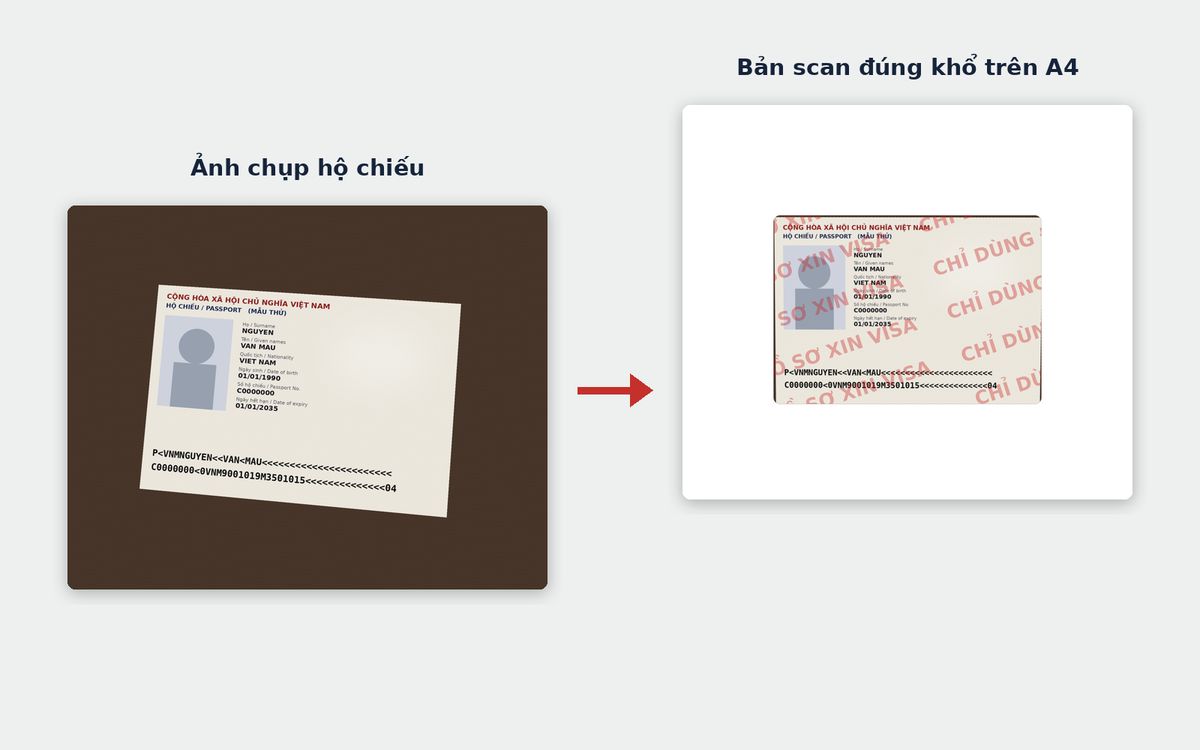
Nếu vẫn thấy vệt sáng, nghiêng điện thoại 10 đến 15 độ để vệt sáng lệch khỏi ảnh chân dung và phần chữ. Công cụ scan hộ chiếu sẽ nắn thẳng lại trang, nên chụp hơi nghiêng không sao.
3. Nền tối, trang phẳng
Đặt hộ chiếu trên nền tối, khác màu trang giấy, để công cụ nhận diện mép trang chính xác. Giữ trang phẳng bằng ngón tay đặt ở mép ngoài, không che vào thông tin.
4. Đủ 4 góc, chừa viền
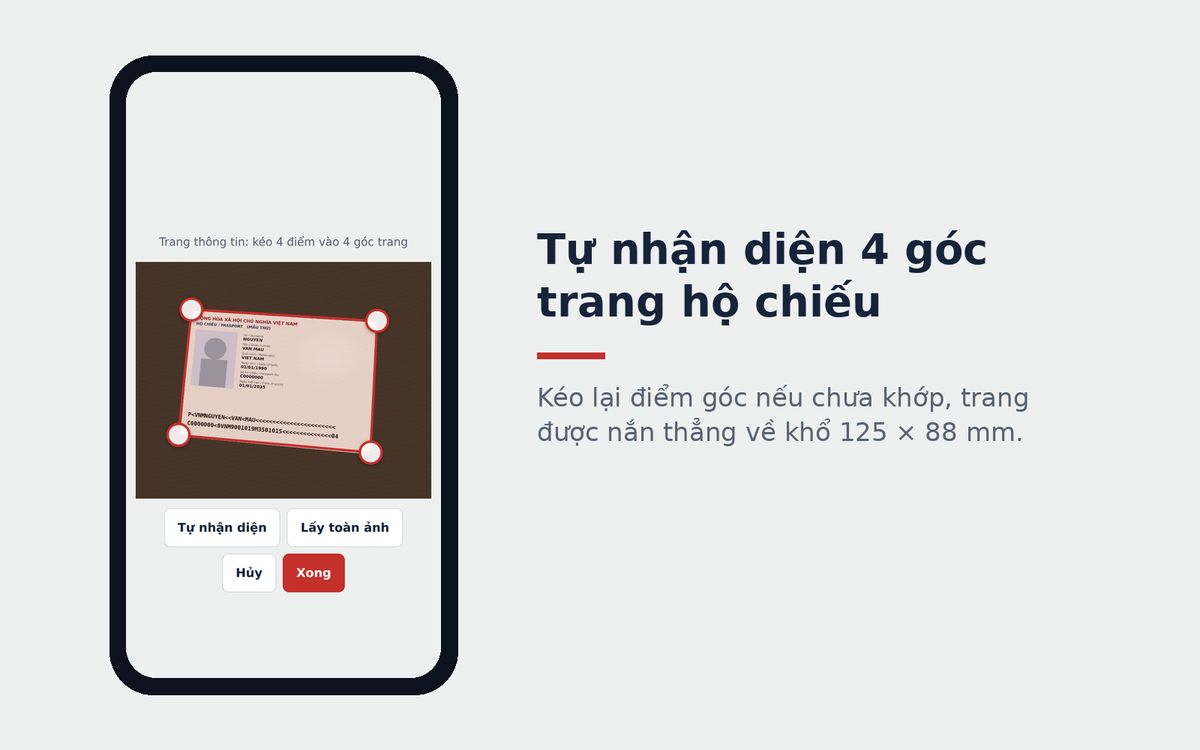
Chụp sao cho cả 4 góc trang nằm trong khung hình và chừa một chút viền xung quanh. Đặc biệt chú ý 2 dòng mã ở cuối trang: đây là phần máy đọc tự động, bị cắt mất là hồ sơ dễ bị trả lại.
5. Kiểm tra trước khi tải
| Kiểm tra | Nếu chưa đạt |
|---|---|
| Không có vệt sáng trên ảnh, chữ | Chụp lại, nghiêng điện thoại |
| Đủ 4 góc trang | Bấm Cắt lại, kéo 4 điểm vào đúng góc |
| Chữ rõ khi phóng to | Chọn chế độ Rõ nét, hoặc chụp lại nơi sáng hơn |
| Trang bị ngược | Bấm Lật ngược |
Khi đã có bản scan đạt, xem tiếp scan hộ chiếu làm visa: cần trang nào, cách gửi.
Câu hỏi thường gặp
Vì sao chụp hộ chiếu hay bị lóa?
Trang thông tin hộ chiếu có lớp phủ bóng, phản chiếu đèn trần và đèn flash thành vệt sáng, thường đúng chỗ ảnh chân dung.
Có nên bật flash khi chụp hộ chiếu không?
Không. Flash gần như chắc chắn tạo vệt lóa. Hãy dùng ánh sáng tự nhiên hoặc ánh sáng tản.
Chụp bị mất góc thì có cần chụp lại không?
Có. Công cụ chỉ nắn được phần có trong ảnh. Hãy chụp sao cho cả 4 góc trang nằm trong khung, chừa một chút viền.
Bài viết khác
Ghép 2 file PDF thành 1 file nhanh, miễn phí
Cách ghép 2 file PDF thành 1 file trên điện thoại, máy tính: chọn 2 file, đổi thứ tự, chèn file này vào giữa file kia, tải về hoặc gửi Zalo, miễn phí.
Cách ghép ảnh và PDF thành 1 file PDF duy nhất
Cách ghép ảnh JPG, PNG và file PDF thành 1 file PDF duy nhất, xếp ảnh xen giữa các trang PDF, ảnh tự đặt vừa khổ A4, làm trên điện thoại, máy tính.
Cách ghép file PDF trên điện thoại iPhone, Android
Hướng dẫn ghép file PDF trên điện thoại iPhone, Android không cần cài ứng dụng: chọn nhiều file từ Tệp, Zalo, sắp xếp, ghép và gửi ngay, miễn phí.