Cách chuyển ảnh sang PDF trên máy tính miễn phí
Chuyển ảnh sang PDF trên máy tính rất nhanh nếu bạn biết dùng đúng cách: kéo thả cả loạt ảnh vào trình duyệt, sắp xếp rồi tải về. Bài này hướng dẫn cách làm trên trình duyệt và hai cách có sẵn trên Windows, Mac để bạn chọn.
Cách 1: Kéo thả ảnh vào trình duyệt
- Mở công cụ chuyển ảnh sang PDF trên Chrome, Edge, Firefox hoặc Safari.
- Mở thư mục chứa ảnh, chọn nhiều ảnh cùng lúc (giữ Ctrl trên Windows hoặc Cmd trên Mac), kéo thả vào khung của công cụ. Hoặc bấm Tải ảnh lên để chọn.
- Sắp xếp thứ tự bằng Lên trước, Ra sau, cắt lại trang nào bị lệch.
- Chọn khổ giấy, hướng trang, bấm Tải PDF.
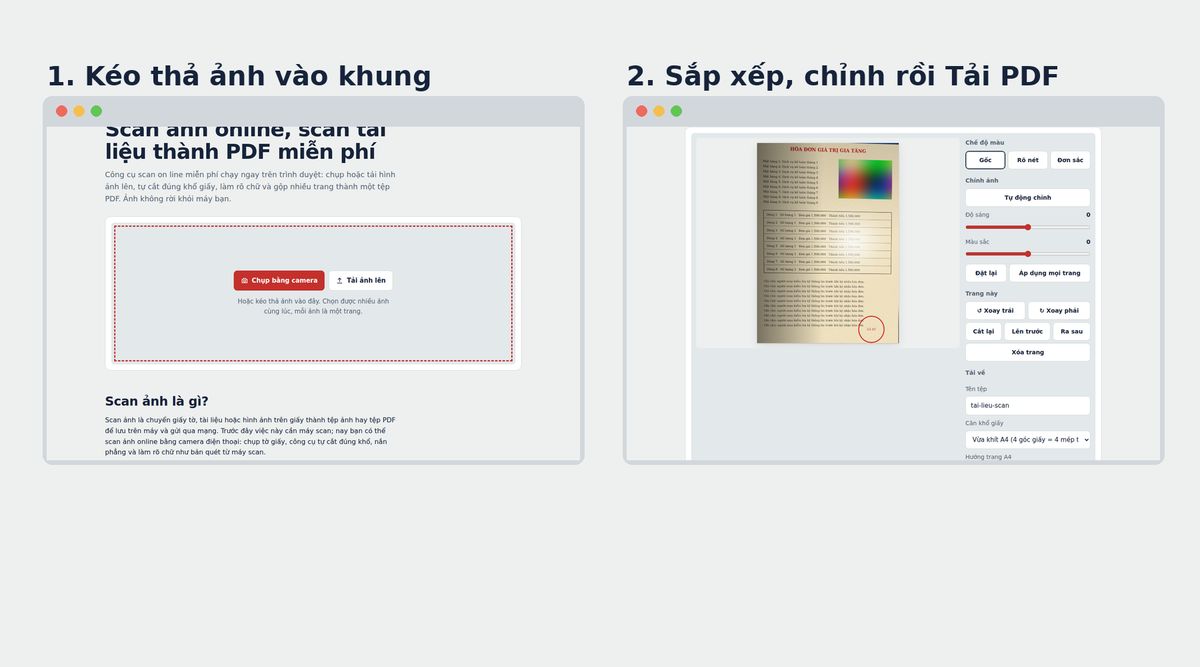
Màn hình lớn giúp kéo các điểm góc khi cắt ảnh giấy tờ chính xác hơn trên điện thoại.
Cách 2: Windows có sẵn Microsoft Print to PDF
Chọn các ảnh trong thư mục, bấm chuột phải, chọn In, chọn máy in Microsoft Print to PDF, chọn khổ giấy rồi lưu. Tên mục có thể khác tùy phiên bản Windows. Cách này không cần mạng nhưng không cắt khổ, làm rõ ảnh giấy tờ.
Cách 3: Mac có sẵn ứng dụng Xem trước
Mở các ảnh bằng Xem trước (Preview), sắp xếp ở thanh bên, rồi chọn Tệp › In › PDF › Lưu dưới dạng PDF. Tên mục có thể khác tùy phiên bản macOS.
So sánh các cách chuyển ảnh sang PDF trên máy tính
| Tiêu chí | Trình duyệt | Windows Print to PDF | Mac Xem trước |
|---|---|---|---|
| Cần cài đặt | Không | Có sẵn | Có sẵn |
| Kéo thả nhiều ảnh | Có | Chọn trong thư mục | Có |
| Cắt khổ, làm rõ giấy tờ | Có | Không | Không |
| Chọn khổ A4, hướng trang | Có | Có | Có |
Ảnh đang ở dạng JPG, PNG hay HEIC? Xem thêm cách chuyển JPG sang PDF. Hướng dẫn tổng quát có trong bài cách chuyển ảnh sang PDF.
Nếu ảnh là giấy tờ chụp bằng điện thoại, hãy dùng scan hình ảnh, tài liệu online thành PDF trên điện thoại iPhone hoặc Android để tự cắt đúng 4 góc giấy, làm trắng nền và tăng độ rõ chữ trước khi xuất PDF.
Có máy scan hoặc muốn tìm phần mềm scan cho PC, xem cách scan trên máy tính.
Câu hỏi thường gặp
Chuyển ảnh sang PDF trên máy tính có cần cài phần mềm không?
Không cần. Bạn có thể kéo thả ảnh vào công cụ trên trình duyệt Chrome, Edge, Safari và tải PDF về ngay.
Ảnh HEIC từ iPhone có mở được trên máy tính Windows không?
Tùy trình duyệt và máy. Nếu không mở được, hãy chuyển ảnh sang PDF ngay trên iPhone, hoặc đặt iPhone lưu ảnh dạng JPG trước khi chép sang máy tính.
File PDF tải về trên máy tính nằm ở đâu?
Thường nằm trong thư mục Tải xuống (Downloads). Có thể mở nhanh bằng tổ hợp phím Ctrl + J trên Chrome, Edge.
Bài viết khác
Cách chụp ảnh scan bằng điện thoại rõ như máy scan, không lóa
Cách chụp ảnh scan bằng điện thoại iPhone, Android: 6 quy tắc chụp thẳng, đủ sáng, không lóa, chế độ chụp scan có sẵn trên máy và cách biến ảnh chụp thành bản scan PDF.
Cách chụp CCCD 2 mặt trên điện thoại rõ nét, không lóa, đủ 4 góc
Cách chụp CCCD 2 mặt trên điện thoại rõ chữ, không lóa, đủ 4 góc để gửi Zalo, nộp hồ sơ hay xác thực tài khoản, kèm cách ghép 2 mặt lên 1 trang A4 đúng kích thước thật.
Cách scan tài liệu bằng Google Drive trên điện thoại Android, iPhone
Cách scan tài liệu bằng Google Drive trên Android, iPhone: nút Quét ở đâu, chỉnh khung, bộ lọc, lưu PDF, và so sánh với scan online không cần tài khoản.