Cách ghép 2 ảnh vào 1 file PDF trên điện thoại, máy tính
Bạn cần nộp 2 ảnh trong 1 file PDF duy nhất: ảnh chụp hóa đơn và ảnh biên lai chuyển khoản, 2 trang của một tờ khai, ảnh bằng cấp và bảng điểm. Bài này hướng dẫn cách ghép 2 ảnh vào 1 file PDF trên điện thoại và máy tính, miễn phí, và cách đặt 2 ảnh trên cùng 1 trang khi nơi nhận yêu cầu.
Ghép 2 ảnh vào 1 file PDF bằng công cụ Ghép PDF
Đây là cách nhanh nhất khi bạn đã có sẵn 2 ảnh trong máy.
- Mở ghép PDF trên trình duyệt điện thoại hoặc máy tính.
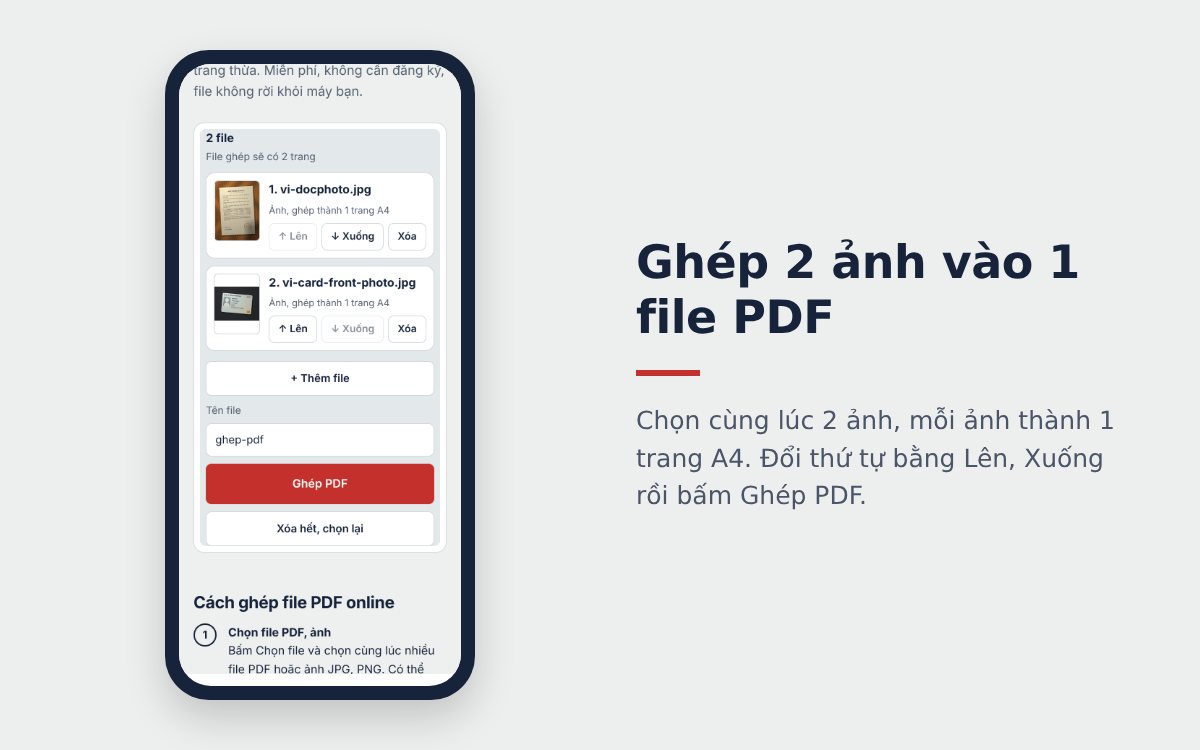
- Bấm Chọn file PDF, ảnh, chọn cùng lúc 2 ảnh JPG hoặc PNG. Trên máy tính có thể kéo thả 2 ảnh vào khung.
- Mỗi ảnh hiện trong danh sách là 1 trang A4. Dùng nút Lên, Xuống để đổi thứ tự, ảnh nào cần đứng trước thì đưa lên trên.
- Đặt tên file, bấm Ghép PDF, rồi Tải PDF hoặc Gửi PDF qua Zalo, email.
Công cụ Ghép PDF cũng nhận cả file PDF, nên bạn có thể ghép 2 ảnh xen giữa các file PDF có sẵn, hoặc bấm + Chèn ảnh để ghép ảnh vào file PDF ngay sau trang bạn chọn. Chi tiết trong bài cách ghép ảnh và PDF thành 1 file.
Ghép 2 ảnh chụp giấy tờ: dùng Chuyển ảnh sang PDF
Nếu 2 ảnh là ảnh chụp giấy tờ (hóa đơn, tờ khai, giấy xác nhận), ảnh thường bị nghiêng, dính mặt bàn, có bóng đổ. Ghép thẳng vào PDF thì file nặng và khó đọc. Hãy dùng chuyển ảnh sang PDF:
- Bấm Tải ảnh lên, chọn 2 ảnh. Hoặc bấm Chụp bằng camera để chụp trực tiếp từng tờ.
- Với mỗi ảnh, công cụ tự tìm 4 góc tờ giấy. Kéo điểm tròn nếu lệch, bấm Cắt và thêm trang.
- Chọn chế độ màu. Trắng sáng làm nền giấy trắng tinh, chữ đen rõ, rất hợp với giấy tờ.
- Ở tab Trang, dùng Lên trước, Ra sau để sắp thứ tự 2 trang.
- Ở tab Tải về, chọn Căn khổ giấy, Hướng trang A4, rồi bấm Tải PDF.
Kết quả là 1 file PDF 2 trang, mỗi trang là một tờ giấy đã được nắn thẳng, cắt gọn, gần như bản scan bằng máy. Muốn chọn nhanh, bạn cũng có thể mở công cụ scan hình ảnh, tài liệu online thành PDF trên điện thoại iPhone ở trang chủ: cách làm giống hệt, chế độ Trắng sáng được bật sẵn.
Đặt 2 ảnh trên cùng 1 trang PDF
Có nơi yêu cầu 2 ảnh nằm chung 1 trang, ví dụ mặt trước và mặt sau của một tấm thẻ, hoặc 2 ảnh nhỏ cần in ra trên một tờ giấy. Có 2 cách tùy loại ảnh.
Giấy tờ dạng thẻ: dùng Scan CCCD
Căn cước, CMND 12 số, bằng lái xe dạng thẻ, thẻ bảo hiểm đều có cùng khổ thẻ. Công cụ scan CCCD đặt 2 mặt thẻ trên 1 trang A4, đúng kích thước thật khi in, với 3 bố cục: A4 đứng 2 mặt cạnh nhau, A4 đứng mặt trước trên mặt sau dưới, hoặc A4 ngang. Xem thêm cách scan CCCD 2 mặt trên 1 trang A4.
Ảnh bất kỳ: in ra PDF với 2 trang trên mỗi tờ
Với 2 ảnh bất kỳ, bạn có thể dùng chức năng in của trình duyệt Chrome trên máy tính:
- Ghép 2 ảnh thành file PDF 2 trang như cách ở trên, rồi mở file PDF đó bằng Chrome.
- Bấm Ctrl + P (trên Mac là Cmd + P) để mở hộp thoại in.
- Ở mục máy in, chọn Lưu dưới dạng PDF (Save as PDF).
- Mở Thêm tùy chọn cài đặt (More settings), tìm mục Số trang trên mỗi tờ (Pages per sheet), chọn 2.
- Bấm Lưu. File mới có 2 ảnh nằm chung 1 trang.
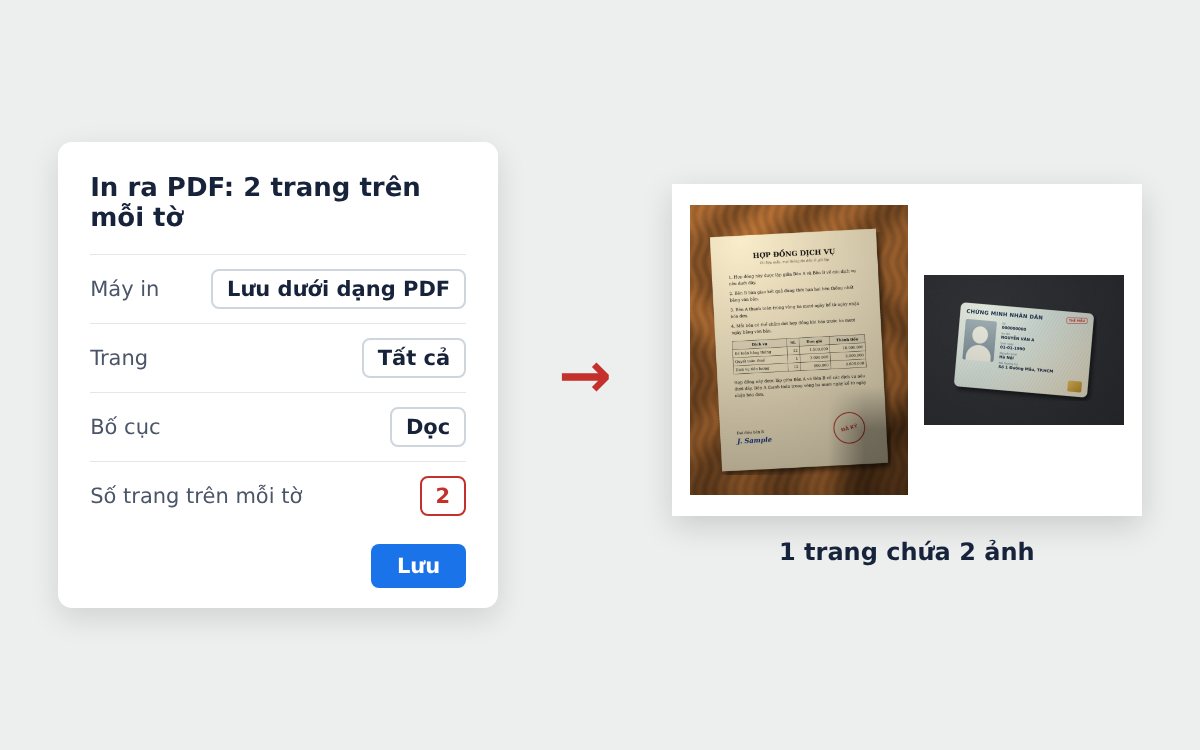
Lưu ý: cách này thu nhỏ mỗi ảnh còn khoảng một nửa trang, nên chữ nhỏ trong ảnh sẽ khó đọc hơn. Nếu nơi nhận chỉ cần 1 file chứ không bắt buộc 1 trang, hãy giữ mỗi ảnh 1 trang cho rõ.
So sánh các cách ghép 2 ảnh vào 1 file PDF
| Cách | Kết quả | Hợp với |
|---|---|---|
| Ghép PDF | 1 file, mỗi ảnh 1 trang A4 | Ảnh có sẵn, ảnh chụp màn hình, ảnh xen giữa file PDF |
| Chuyển ảnh sang PDF | 1 file, mỗi ảnh 1 trang đã cắt khổ, làm rõ | Ảnh chụp giấy tờ, hóa đơn, tờ khai |
| Scan CCCD | 2 mặt thẻ trên 1 trang A4 đúng cỡ | Căn cước, CMND, bằng lái dạng thẻ |
| In ra PDF, 2 trang mỗi tờ | 2 ảnh trên 1 trang | Ảnh bất kỳ, khi bắt buộc 1 trang |
Mẹo để file PDF ghép 2 ảnh rõ và nhẹ
- Chụp đủ sáng, tắt flash: ảnh tối hay lóa thì ghép vào PDF vẫn tối, vẫn lóa.
- Cắt khổ trước khi ghép: bỏ phần mặt bàn, nền thừa để chữ to hơn khi xem trên trang A4.
- Đặt tên file rõ ràng, ví dụ "hoa-don-va-bien-lai-thang-10", để người nhận dễ tìm.
- File quá nặng so với giới hạn của nơi nhận thì dùng nén PDF để đưa về dưới 1 MB hay 500 KB.
Cần ghép nhiều hơn 2 ảnh? Xem cách chuyển nhiều ảnh sang 1 file PDF.
Câu hỏi thường gặp
Ghép 2 ảnh vào 1 file PDF có mất phí không?
Không. Công cụ Ghép PDF và Chuyển ảnh sang PDF trên scanonlinepdf.com miễn phí, không cần đăng ký, ảnh được xử lý ngay trên máy của bạn.
Ghép 2 ảnh thì file PDF có mấy trang?
Mặc định mỗi ảnh là 1 trang A4, nên file có 2 trang. Muốn 2 ảnh nằm chung 1 trang, xem phần Đặt 2 ảnh trên cùng 1 trang PDF trong bài.
Ảnh có bị méo hay bị cắt khi ghép vào PDF không?
Không. Ảnh giữ nguyên tỉ lệ, được đặt vừa trang A4 đứng hoặc ngang theo chiều của ảnh, có lề trắng mỏng xung quanh.
Ghép 2 ảnh vào 1 file PDF trên iPhone được không?
Được. Mở công cụ bằng Safari, chọn 2 ảnh từ thư viện ảnh. Ảnh HEIC thường được iPhone tự chuyển sang JPG khi chọn.
Bài viết khác
Cách scan trên iPhone: 3 cách scan tài liệu thành PDF miễn phí
Cách scan trên iPhone không cần cài app: scan tài liệu bằng Ghi chú, ứng dụng Tệp và Safari, lưu PDF vào Tệp, gửi Zalo. Mẹo scan rõ chữ, nền trắng.
OCR PDF là gì? Cách chuyển PDF scan thành văn bản sửa được
OCR PDF là gì? Cách chuyển PDF scan thành văn bản sửa được bằng Google Drive, trên điện thoại, và mẹo scan rõ để nhận dạng tiếng Việt chính xác hơn.
Phần mềm scan trên điện thoại miễn phí: so sánh 6 lựa chọn
So sánh phần mềm scan trên điện thoại miễn phí: Ghi chú iPhone, Google Drive, Adobe Scan, CamScanner, vFlat Scan, scan online. Tiêu chí chọn app scan.