Cách scan tài liệu trên điện thoại Android, Samsung miễn phí
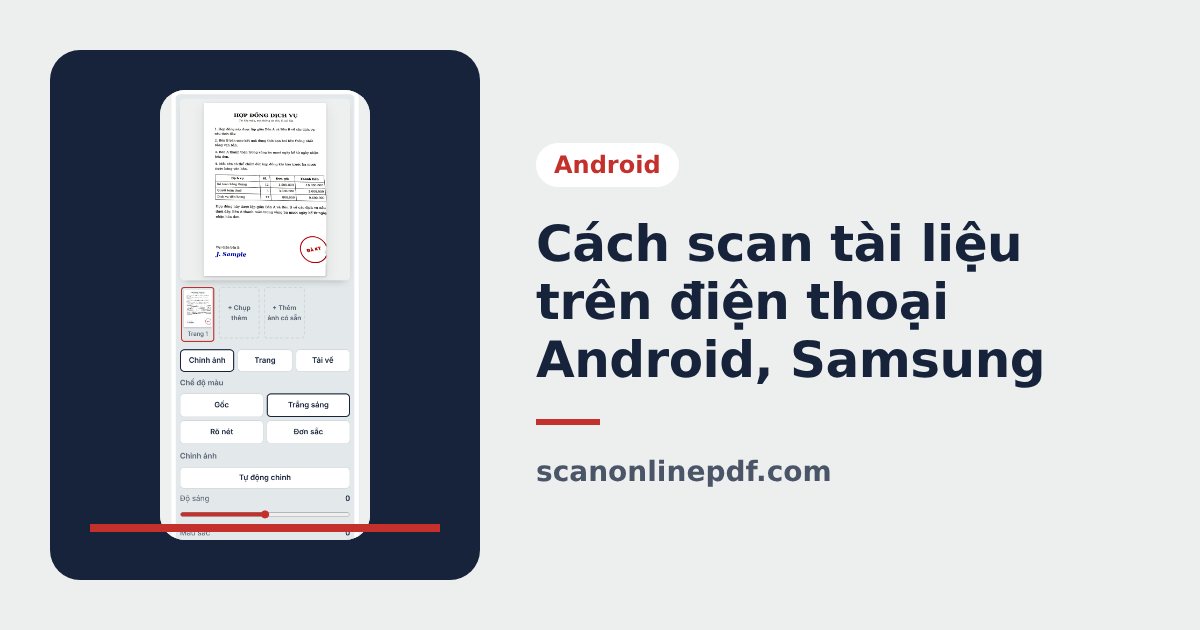
Điện thoại Android, đặc biệt các dòng Samsung Galaxy, có sẵn nhiều cách scan tài liệu mà không cần cài thêm ứng dụng. Bài này hướng dẫn cách scan tài liệu trên điện thoại Android, Samsung theo 3 cách: camera Samsung, Google Drive và trình duyệt Chrome, kèm mẹo chọn cách phù hợp với từng loại giấy tờ.
Cách 1: Quét tài liệu bằng camera Samsung Galaxy
Theo trang cộng đồng Samsung, tính năng quét tài liệu có trên các dòng Galaxy S, Note, Fold, A và M ra mắt từ năm 2019 trở đi.
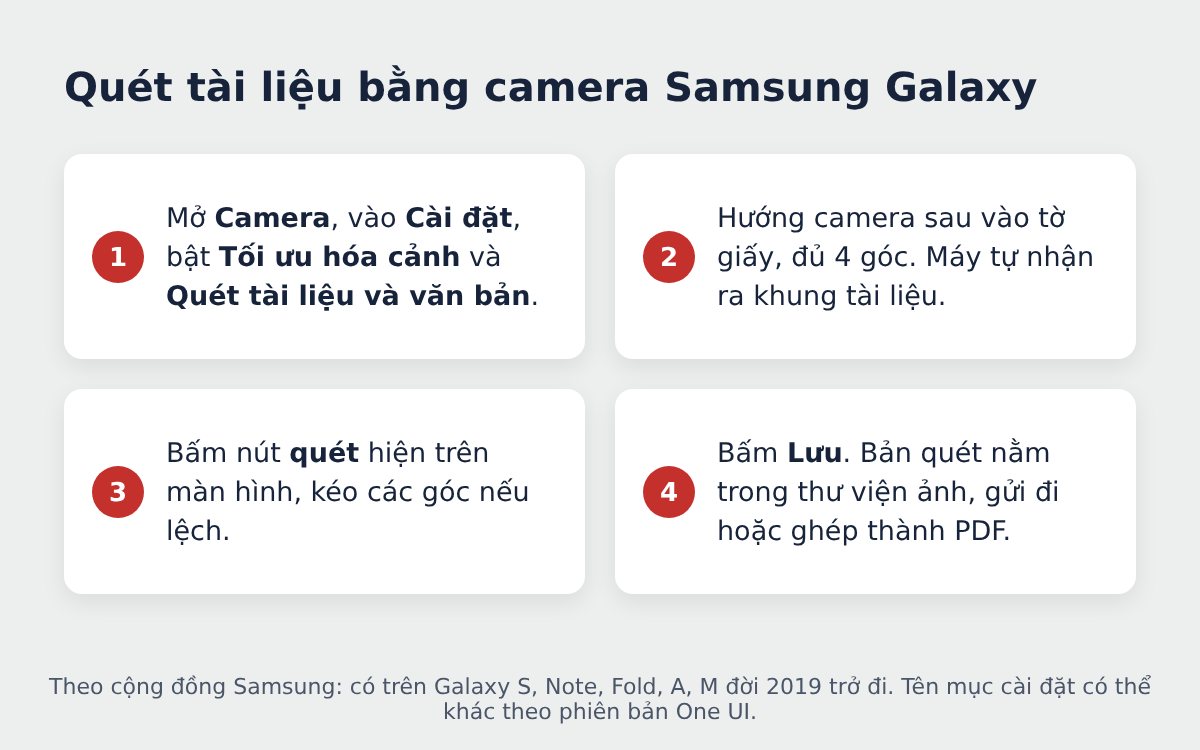
- Mở Camera, vào Cài đặt (biểu tượng bánh răng).
- Bật Tối ưu hóa cảnh và Quét tài liệu và văn bản. Tên mục có thể khác đôi chút theo phiên bản One UI. Samsung lưu ý tính năng quét chỉ hoạt động khi bật cả hai.
- Dùng camera sau hướng vào tờ giấy, để đủ 4 góc. Máy tự nhận ra khung tài liệu.
- Bấm nút quét hiện trên màn hình, kéo các góc nếu lệch, rồi Lưu.
Bản quét được nắn thành hình chữ nhật và lưu vào thư viện ảnh. Samsung khuyên chữ nên chiếm ít nhất 20% khung hình và phải thấy đủ 4 góc giấy. Kết quả là ảnh từng trang; muốn có file PDF nhiều trang, xem cách 3.
Cách 2: Scan bằng Google Drive (mọi máy Android)
Ứng dụng Google Drive có sẵn trên hầu hết điện thoại Android:
- Mở Google Drive, bấm nút máy ảnh (Quét) ở góc dưới bên phải.
- Chụp tờ giấy, chỉnh bằng Cắt và xoay, Bộ lọc, bấm Thêm cho trang tiếp theo.
- Bấm Xong, đặt tên, chọn PDF, rồi Lưu.
File lưu trên Drive, chia sẻ bằng đường link. Chi tiết trong bài cách scan bằng Google Drive.
Cách 3: Scan bằng Chrome, không cần cài app
Mở công cụ scan hình ảnh, tài liệu online thành PDF trên điện thoại iPhone hoặc Android bằng Chrome. Cách này hợp khi bạn cần file PDF khổ A4 nền trắng để nộp hồ sơ, hoặc đã có sẵn ảnh chụp trong thư viện.
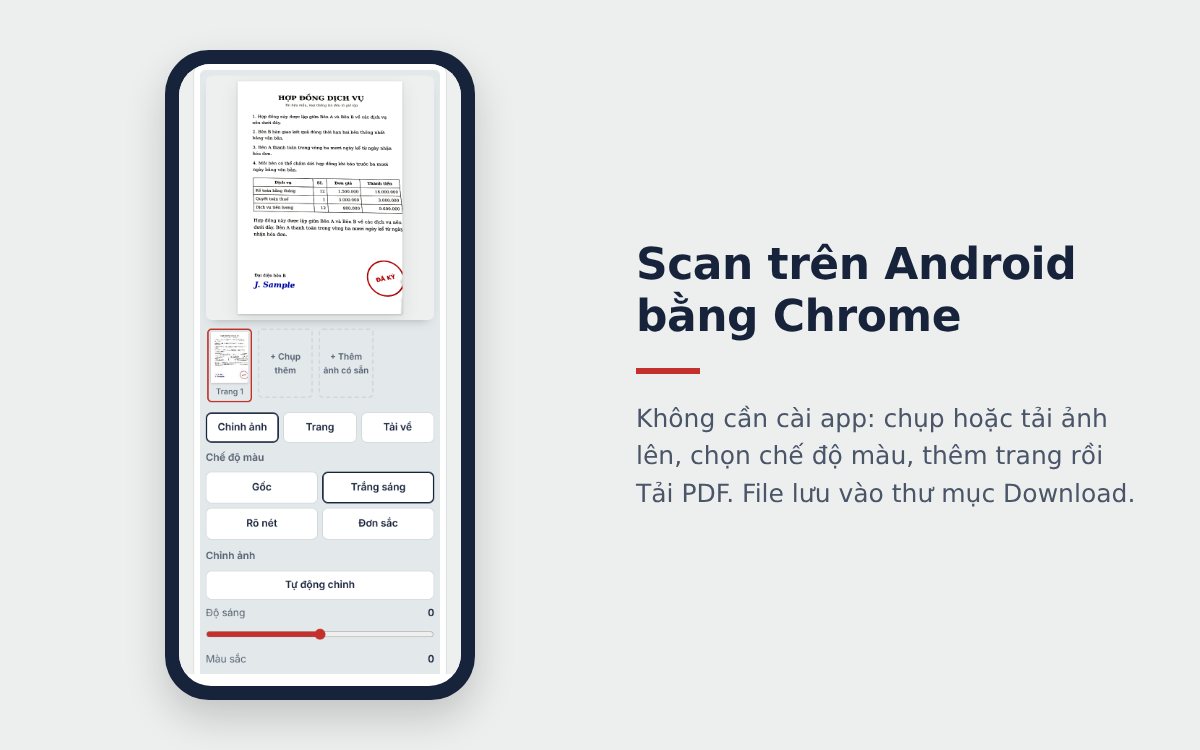
- Bấm Chụp bằng camera, hoặc Tải ảnh lên để chọn ảnh có sẵn, kể cả ảnh quét bằng camera Samsung (chọn nhiều ảnh cùng lúc được).
- Công cụ tự tìm 4 góc giấy. Kéo điểm tròn nếu lệch, bấm Cắt và thêm trang.
- Chọn chế độ màu: Trắng sáng cho giấy tờ có dấu đỏ, Đơn sắc để in đen trắng.
- Bấm Tải PDF. File nằm trong thư mục Download. Hoặc bấm Gửi PDF để chia sẻ thẳng qua Zalo, email.
Ảnh được xử lý ngay trên điện thoại, không tải lên máy chủ, không cần tài khoản. Muốn mở nhanh như một ứng dụng, trong Chrome bấm menu ba chấm, chọn Thêm vào màn hình chính.
Nên chọn cách scan nào trên Android?
| Nhu cầu | Cách phù hợp |
|---|---|
| Quét nhanh 1 trang, máy Samsung | Camera Samsung |
| Lưu lên đám mây, chia sẻ link | Google Drive |
| PDF khổ A4 nền trắng để nộp hồ sơ | Chrome, scan online |
| Ảnh đã chụp sẵn trong thư viện | Chrome, Tải ảnh lên |
| Căn cước 2 mặt trên 1 trang | Scan CCCD |
Mẹo scan trên Android rõ chữ
- Lau ống kính camera, vì máy Android hay để trong túi nên ống kính dễ bám bẩn.
- Tắt đèn flash, chụp gần cửa sổ, đặt giấy trên nền tối.
- Chạm vào giữa tờ giấy để lấy nét trước khi chụp.
- Máy cấu hình thấp: scan từng đợt 10 đến 15 trang rồi ghép PDF thay vì 50 trang một lúc.
Xem thêm cách chụp ảnh scan rõ như máy scan và so sánh các phần mềm scan trên điện thoại miễn phí. Dùng iPhone thì đọc cách scan trên iPhone.
Câu hỏi thường gặp
Điện thoại Samsung có chức năng scan không?
Có. Nhiều dòng Galaxy đời 2019 trở đi có tính năng quét tài liệu ngay trong ứng dụng Camera khi bật tối ưu hóa cảnh và quét tài liệu trong cài đặt camera.
Scan trên Android lưu file ở đâu?
Bản quét bằng camera Samsung nằm trong thư viện ảnh. File PDF tải từ trình duyệt Chrome nằm trong thư mục Download. Bản quét bằng Google Drive nằm trên Drive.
Điện thoại Android không phải Samsung scan bằng gì?
Dùng ứng dụng Google Drive có sẵn trên hầu hết máy Android, hoặc mở công cụ scan online bằng Chrome, không cần cài thêm gì.
Scan trên Android có tạo được PDF nhiều trang không?
Được. Google Drive cho thêm trang vào cùng 1 file. Công cụ scan online cho chọn nhiều ảnh cùng lúc, mỗi ảnh thành 1 trang PDF khổ A4.
Bài viết khác
Cách chụp ảnh scan bằng điện thoại rõ như máy scan, không lóa
Cách chụp ảnh scan bằng điện thoại iPhone, Android: 6 quy tắc chụp thẳng, đủ sáng, không lóa, chế độ chụp scan có sẵn trên máy và cách biến ảnh chụp thành bản scan PDF.
Cách chụp CCCD 2 mặt trên điện thoại rõ nét, không lóa, đủ 4 góc
Cách chụp CCCD 2 mặt trên điện thoại rõ chữ, không lóa, đủ 4 góc để gửi Zalo, nộp hồ sơ hay xác thực tài khoản, kèm cách ghép 2 mặt lên 1 trang A4 đúng kích thước thật.
Cách scan tài liệu bằng Google Drive trên điện thoại Android, iPhone
Cách scan tài liệu bằng Google Drive trên Android, iPhone: nút Quét ở đâu, chỉnh khung, bộ lọc, lưu PDF, và so sánh với scan online không cần tài khoản.