Cách scan hình ảnh cũ, ảnh in bằng điện thoại giữ đúng màu
Scan hình ảnh không chỉ dành cho giấy tờ. Album ảnh in của gia đình, ảnh thẻ cũ, tấm ảnh kỷ niệm trong ví đều có thể scan để lưu lại trước khi phai màu, gửi cho người thân hay in lại. Khác với scan văn bản, scan ảnh cần giữ đúng màu và chi tiết, không làm trắng nền. Bài này hướng dẫn cách scan hình ảnh in bằng điện thoại cho đẹp và những giới hạn bạn nên biết.
Nếu bạn cần biến ảnh chụp giấy tờ có sẵn trong máy thành bản scan, đọc bài cách scan ảnh có sẵn trên điện thoại. Bài này nói về ảnh in trên giấy ảnh.
Hình ảnh scan khác ảnh chụp lại thế nào?
Chụp lại một tấm ảnh in thường bị nghiêng, dư nền bàn, có vệt lóa vì giấy ảnh bóng. Hình ảnh scan thì được cắt sát 4 mép tấm ảnh, nắn thẳng về đúng hình chữ nhật, xem trên màn hình hay in lại đều gọn gàng, không còn phần thừa.
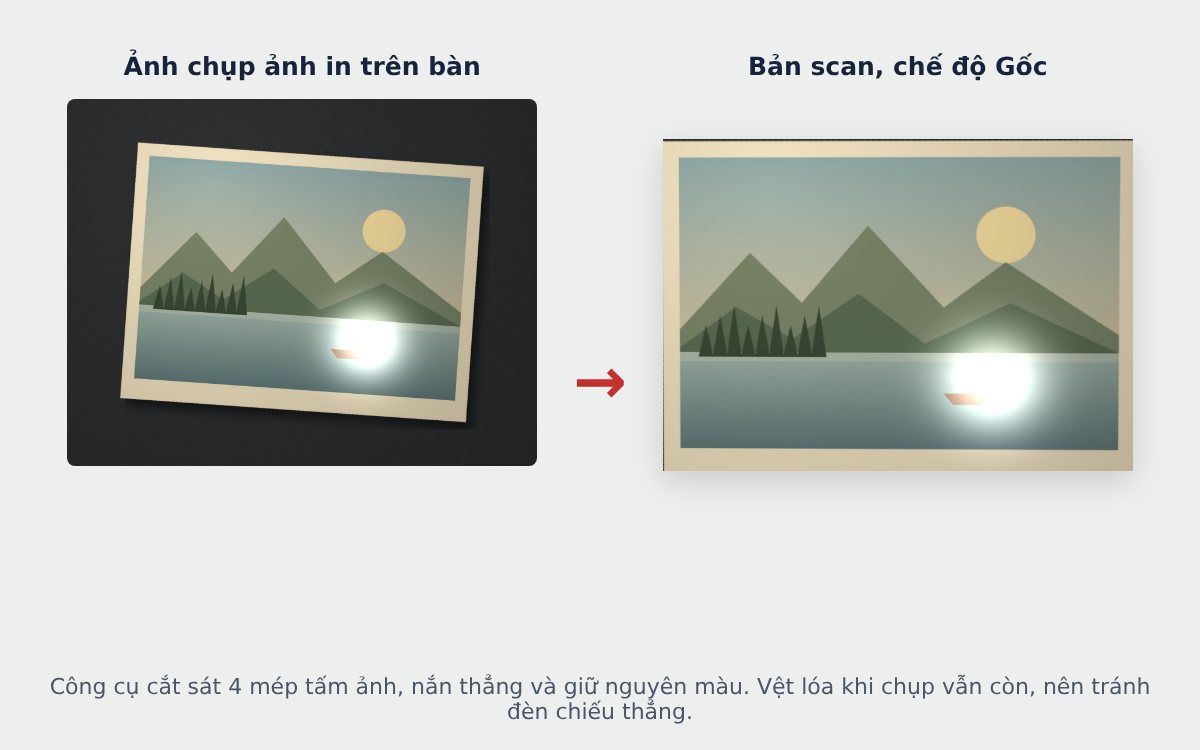
Như ví dụ trên, công cụ scan nắn thẳng và cắt gọn rất tốt, nhưng không xóa được vệt lóa đã có trong ảnh chụp. Vì vậy khâu chuẩn bị quyết định phần lớn chất lượng.
Chuẩn bị trước khi scan ảnh
- Lau sạch ảnh bằng khăn mềm, khô. Bụi và dấu vân tay hiện rất rõ khi phóng to.
- Tránh lóa: giấy ảnh bóng phản chiếu đèn rất mạnh. Không chụp dưới đèn trần chiếu thẳng; tốt nhất đứng gần cửa sổ, ánh sáng chiếu xiên từ một bên. Không bật đèn flash.
- Nền tối: đặt ảnh trên vải hoặc giấy màu tối để công cụ nhận ra mép ảnh, nhất là ảnh có viền trắng.
- Ảnh cong: ép phẳng dưới vài quyển sách trong vài giờ trước khi chụp.
- Chụp thẳng từ trên xuống, để tấm ảnh chiếm phần lớn khung hình nhằm giữ nhiều chi tiết nhất.
Cách scan hình ảnh bằng điện thoại
- Mở công cụ scan hình ảnh, tài liệu online thành PDF trên điện thoại iPhone hoặc Android.
- Bấm Chụp bằng camera, hoặc Tải ảnh lên nếu đã chụp bằng ứng dụng camera của máy (thường cho ảnh nét hơn).
- Công cụ tự tìm 4 mép tấm ảnh. Kéo điểm tròn nếu cần để khung đỏ nằm sát mép, rồi bấm Cắt và thêm trang.
- Chọn chế độ màu Gốc. Đây là bước quan trọng nhất, xem giải thích bên dưới.
- Thêm các ảnh khác nếu muốn gộp cả album vào 1 file, rồi bấm Tải PDF.
Vì sao phải chọn chế độ Gốc khi scan ảnh?
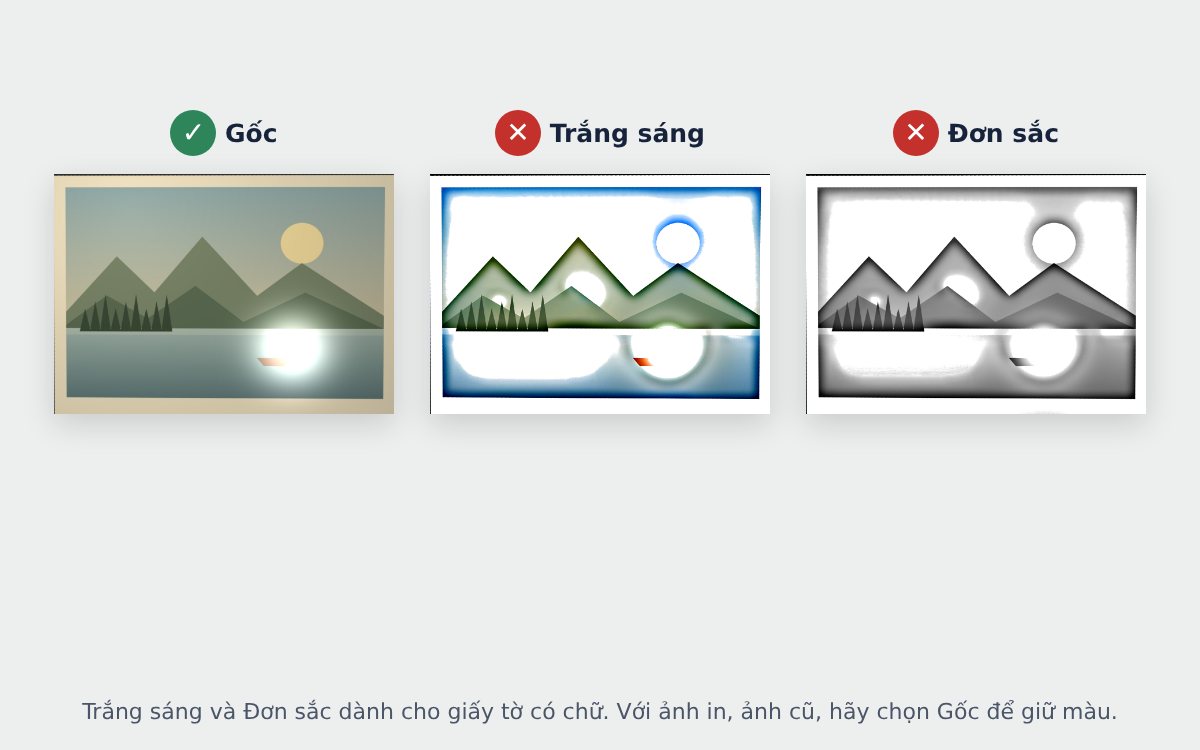
Chế độ mặc định Trắng sáng được thiết kế cho giấy tờ: nó đẩy mọi vùng sáng thành trắng tinh và làm chữ đậm lên. Với ảnh in, chế độ này làm bầu trời, mặt nước bị trắng xóa, mất chi tiết. Đơn sắc còn chuyển ảnh thành đen trắng tương phản cao. Chỉ Gốc giữ nguyên màu sắc của tấm ảnh.
Ở thẻ Chỉnh ảnh, bạn có thể tinh chỉnh Độ sáng và Màu sắc nếu ảnh cũ bị tối hoặc phai. Chỉnh nhẹ tay, kéo quá mức sẽ làm màu da người bị bệt.
Lưu hình ảnh scan thành PDF hay JPG?
- PDF: hợp để gom cả album, mỗi ảnh 1 trang, gửi một lần. Trong thẻ Tải về, chọn Giữ tỉ lệ ảnh, có lề để ảnh không bị kéo dãn theo khổ A4.
- JPG: hợp để đăng mạng xã hội, gửi từng tấm hay mang đi in lại. Tải PDF xong, dùng công cụ chuyển PDF sang JPG để tách từng trang thành ảnh, chọn độ nét cao nhất nếu định in.
Khi nào nên dùng máy scan để scan ảnh?
Điện thoại đủ tốt để lưu giữ, chia sẻ và in lại khổ nhỏ. Nhưng với ảnh quý cần phục chế, in phóng to hoặc lưu trữ lâu dài, máy scan mặt kính vẫn hơn hẳn: ánh sáng đều, không lóa, độ phân giải cao. Người làm lưu trữ ảnh thường scan ảnh nhỏ ở 600 dpi trở lên để còn phóng to về sau. Nếu không có máy, nhiều tiệm ảnh nhận scan ảnh cũ với chi phí thấp.
Mẹo scan nhiều ảnh nhanh
- Chụp tất cả ảnh bằng camera trước, sau đó Tải ảnh lên và chọn cùng lúc, mỗi ảnh tự thành 1 trang. Nhớ đổi sang chế độ Gốc và bấm Áp dụng mọi trang.
- Đặt tên tệp theo năm hoặc dịp, ví dụ
album-tet-1998.pdf, để sau này dễ tìm. - Lưu thêm một bản lên Google Drive hoặc ổ cứng ngoài, tránh mất khi đổi điện thoại.
Bạn cũng có thể đọc thêm scan ảnh là gì và cách scan ảnh online để hiểu rõ hơn các chế độ của công cụ.
Câu hỏi thường gặp
Scan hình ảnh bằng điện thoại có rõ không?
Đủ rõ để lưu giữ, gửi người thân và in lại khổ nhỏ nếu chụp đủ sáng, không lóa. Ảnh cần in phóng to hoặc phục chế nên dùng máy scan có độ phân giải cao.
Vì sao ảnh scan bị trắng xóa, mất màu?
Do đang dùng chế độ Trắng sáng hoặc Đơn sắc, vốn dành cho giấy tờ có chữ. Chọn chế độ Gốc để giữ nguyên màu của ảnh.
Làm sao scan ảnh không bị lóa?
Tắt đèn trần chiếu thẳng, không dùng đèn flash, đứng gần cửa sổ để ánh sáng chiếu xiên từ một bên, và nghiêng điện thoại nhẹ nếu vẫn thấy vệt sáng trên ảnh.
Có scan được ảnh thẻ 3x4 không?
Được. Chụp gần để ảnh thẻ chiếm phần lớn khung hình, kéo 4 điểm sát mép ảnh, chọn chế độ Gốc và tải về với tùy chọn Giữ tỉ lệ ảnh, có lề.
Bài viết khác
Cách scan trên iPhone: 3 cách scan tài liệu thành PDF miễn phí
Cách scan trên iPhone không cần cài app: scan tài liệu bằng Ghi chú, ứng dụng Tệp và Safari, lưu PDF vào Tệp, gửi Zalo. Mẹo scan rõ chữ, nền trắng.
OCR PDF là gì? Cách chuyển PDF scan thành văn bản sửa được
OCR PDF là gì? Cách chuyển PDF scan thành văn bản sửa được bằng Google Drive, trên điện thoại, và mẹo scan rõ để nhận dạng tiếng Việt chính xác hơn.
Phần mềm scan trên điện thoại miễn phí: so sánh 6 lựa chọn
So sánh phần mềm scan trên điện thoại miễn phí: Ghi chú iPhone, Google Drive, Adobe Scan, CamScanner, vFlat Scan, scan online. Tiêu chí chọn app scan.