Scan PDF: cách scan tài liệu ra file PDF bằng điện thoại, máy tính
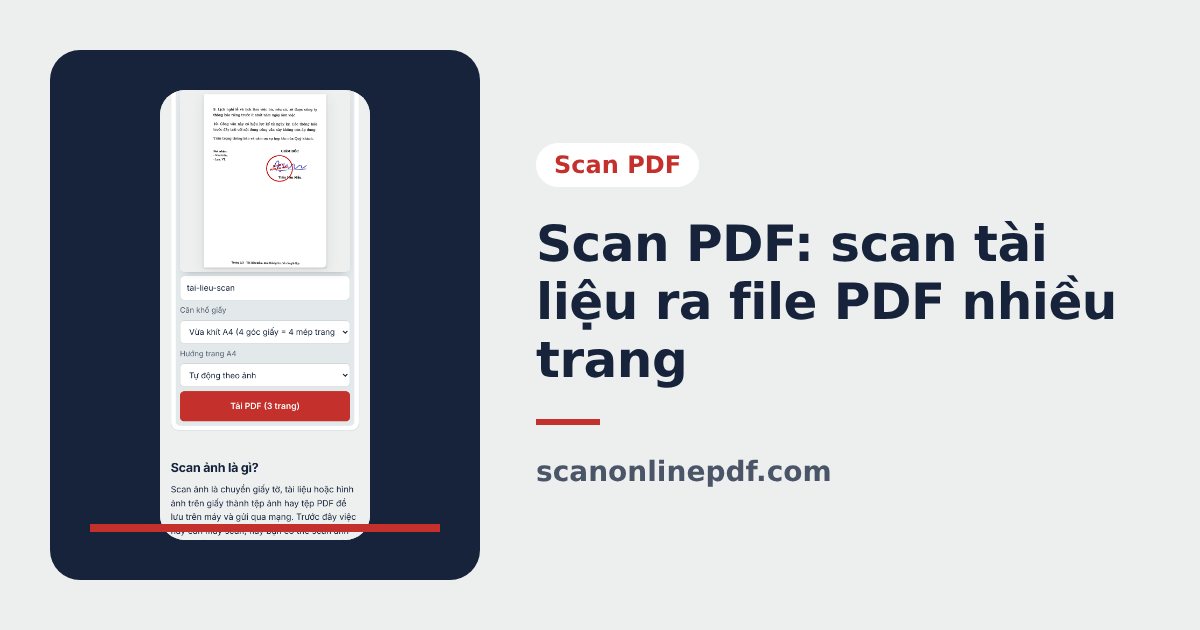
Scan PDF là scan giấy tờ và lưu kết quả thành file PDF thay vì ảnh rời. Đây là định dạng mà hầu hết cơ quan, doanh nghiệp, trường học yêu cầu khi nộp hồ sơ online. Bài này hướng dẫn cách scan ra file PDF bằng điện thoại và máy tính, cách scan nhiều trang vào 1 file, chọn chế độ màu và xử lý file scan PDF quá nặng.
Vì sao nên scan ra file PDF?
- Nhiều trang trong 1 file: hợp đồng 10 trang là 1 file, không phải 10 ảnh rời.
- Đúng khổ giấy: mỗi trang PDF khổ A4, in ra đúng kích thước.
- Mở được ở mọi nơi: điện thoại, máy tính, trình duyệt đều đọc được PDF mà không cần phần mềm riêng.
- Giữ nguyên bố cục: người nhận xem đúng như bạn gửi, thứ tự trang không bị xáo trộn.
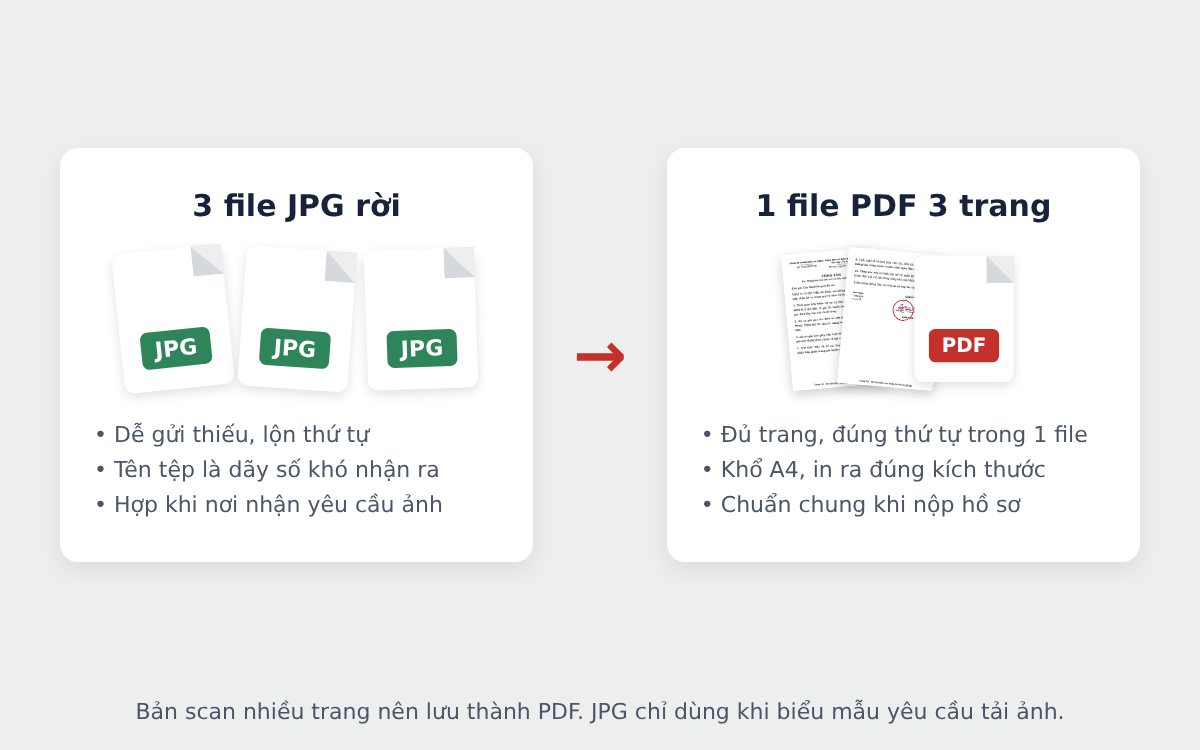
JPG chỉ nên dùng khi biểu mẫu yêu cầu tải lên từng ảnh.
Cách scan PDF bằng điện thoại
Cách nhanh nhất là dùng công cụ scan hình ảnh, tài liệu online thành PDF trên điện thoại iPhone hoặc Android ngay trên trình duyệt, không cần cài app:
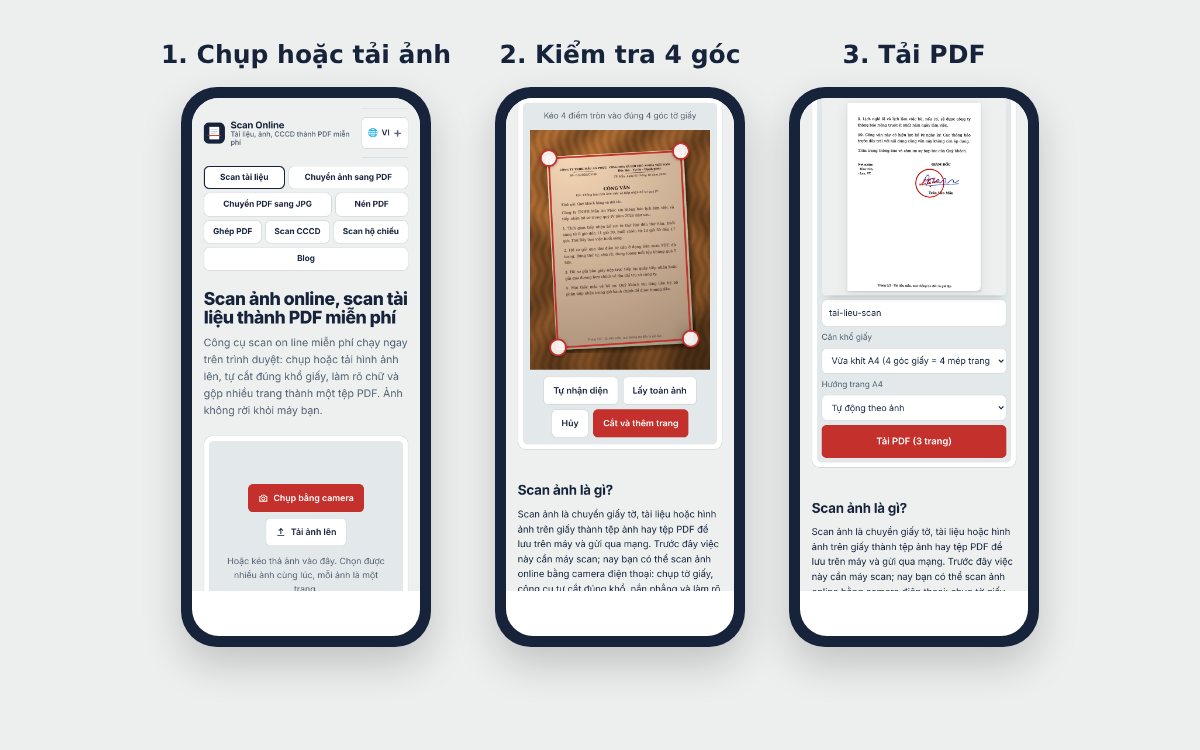
- Chụp hoặc tải ảnh: bấm Chụp bằng camera để chụp từng trang, hoặc Tải ảnh lên để chọn nhiều ảnh cùng lúc.
- Kiểm tra 4 góc: công cụ tự tìm mép giấy, nắn thẳng về khổ A4. Kéo điểm tròn nếu lệch, bấm Cắt và thêm trang.
- Tải PDF: chọn chế độ màu (mặc định Trắng sáng), vào thẻ Tải về, đặt tên tệp rồi bấm Tải PDF. Nút hiển thị số trang, ví dụ "Tải PDF (3 trang)", để bạn kiểm tra lần cuối.
Trên iPhone, file PDF lưu vào ứng dụng Tệp, mục Tải về. Trên Android, file nằm trong thư mục Download. Riêng iPhone còn có cách quét bằng ứng dụng Ghi chú, xem bài cách scan trên iPhone.
Cách scan PDF bằng máy tính
- Có máy scan hoặc máy in đa năng: dùng phần mềm của hãng máy hoặc công cụ scan có sẵn của Windows, chọn định dạng PDF, độ phân giải 200 đến 300 dpi.
- Không có máy scan: chụp giấy bằng điện thoại, gửi ảnh sang máy tính qua Zalo PC hoặc email, rồi mở công cụ scan online trên trình duyệt máy tính và kéo thả ảnh vào.
Chi tiết cả hai cách có trong bài cách scan trên máy tính.
Scan nhiều trang vào 1 file PDF
- Chụp liên tục các trang, hoặc chọn cùng lúc nhiều ảnh khi tải lên. Mỗi ảnh tự thành 1 trang.
- Kiểm tra thứ tự ở dải trang phía dưới, dùng Lên trước, Ra sau trong thẻ Trang để sắp xếp.
- Đã có sẵn file PDF khác cần gộp chung? Tải bản scan về rồi dùng ghép PDF để nối các file, chèn thêm ảnh vào giữa nếu cần.
Chọn chế độ màu khi scan PDF
- Trắng sáng: nền trắng, chữ đen, giữ màu dấu đỏ, chữ ký. Dùng cho hầu hết giấy tờ.
- Rõ nét: tăng tương phản, giữ sắc độ gốc, hợp với giấy cũ, chữ in mờ.
- Đơn sắc: đen trắng như bản photo, file nhẹ nhất.
- Gốc: giữ nguyên ảnh, dùng khi scan ảnh in, tranh vẽ. Xem bài scan hình ảnh cũ.
File scan PDF quá nặng, làm sao giảm?
Mỗi cổng nộp hồ sơ có giới hạn dung lượng riêng. Nếu file vượt mức:
- Scan ở chế độ Trắng sáng hoặc Đơn sắc: nền trắng giúp file nhẹ hơn nhiều so với ảnh gốc.
- Bỏ các trang không cần thiết bằng cách tách, xóa trang PDF.
- Nén PDF theo dung lượng mong muốn, ví dụ dưới 1 MB, chữ vẫn đọc rõ.
Scan PDF có an toàn không?
Với công cụ chạy trên trình duyệt như trong bài, các bước cắt ảnh, làm rõ và tạo PDF đều diễn ra ngay trên điện thoại hoặc máy tính của bạn, ảnh không được tải lên máy chủ. Đây là điểm nên kiểm tra khi chọn bất kỳ công cụ scan PDF nào, nhất là với giấy tờ tùy thân và chứng từ tài chính. Với căn cước và hộ chiếu, dùng công cụ riêng để có đúng kích thước thật: scan CCCD, scan hộ chiếu.
Sau khi scan PDF
- Kiểm tra lại bằng cách mở file trên điện thoại: đủ trang, đúng thứ tự, chữ nhỏ nhất vẫn đọc được.
- Đặt tên tệp không dấu, rõ nội dung trước khi gửi.
- Cần sao chép hoặc sửa chữ trong file scan, xem OCR PDF.
- Nộp hồ sơ online, đối chiếu thêm 6 tiêu chuẩn của tài liệu scan.
Câu hỏi thường gặp
Scan PDF trên điện thoại có cần cài phần mềm không?
Không bắt buộc. Có thể scan PDF ngay trên trình duyệt Safari hoặc Chrome với công cụ scan online. iPhone còn có sẵn tính năng Quét tài liệu trong ứng dụng Ghi chú và Tệp.
Scan nhiều trang thành 1 file PDF được không?
Được. Chụp hoặc chọn nhiều ảnh, mỗi ảnh thành 1 trang, sắp xếp thứ tự rồi tải về 1 file PDF duy nhất.
File scan PDF lưu ở đâu trên điện thoại?
Trên iPhone, file tải từ Safari nằm trong ứng dụng Tệp, mục Tải về. Trên Android, file nằm trong thư mục Download hoặc ứng dụng quản lý tệp của máy.
File scan PDF có sửa chữ được không?
File scan PDF chứa ảnh của trang giấy nên không sửa chữ trực tiếp được. Muốn sửa, dùng công cụ OCR để nhận dạng chữ rồi chỉnh trong Word hoặc Google Tài liệu.
Bài viết khác
Cách scan trên iPhone: 3 cách scan tài liệu thành PDF miễn phí
Cách scan trên iPhone không cần cài app: scan tài liệu bằng Ghi chú, ứng dụng Tệp và Safari, lưu PDF vào Tệp, gửi Zalo. Mẹo scan rõ chữ, nền trắng.
OCR PDF là gì? Cách chuyển PDF scan thành văn bản sửa được
OCR PDF là gì? Cách chuyển PDF scan thành văn bản sửa được bằng Google Drive, trên điện thoại, và mẹo scan rõ để nhận dạng tiếng Việt chính xác hơn.
Phần mềm scan trên điện thoại miễn phí: so sánh 6 lựa chọn
So sánh phần mềm scan trên điện thoại miễn phí: Ghi chú iPhone, Google Drive, Adobe Scan, CamScanner, vFlat Scan, scan online. Tiêu chí chọn app scan.