Scan online là gì? Scan on line có an toàn không
Scan online là cách biến giấy tờ thành bản scan ngay trên trình duyệt: chụp bằng camera điện thoại, công cụ tự cắt đúng khổ, nắn phẳng, làm rõ chữ rồi lưu thành PDF. Bạn không cần máy scan, không cần cài ứng dụng. Cách viết "scan on line" cũng chỉ cùng một việc.
Scan online là gì?
Scan online (hay scan on line) là dùng một trang web để xử lý ảnh chụp giấy tờ thành bản scan. Khác với chụp ảnh thông thường, bản scan online không còn mặt bàn, không nghiêng, nền giấy trắng và có thể gộp nhiều trang thành một tệp PDF để nộp hồ sơ hoặc gửi đi.
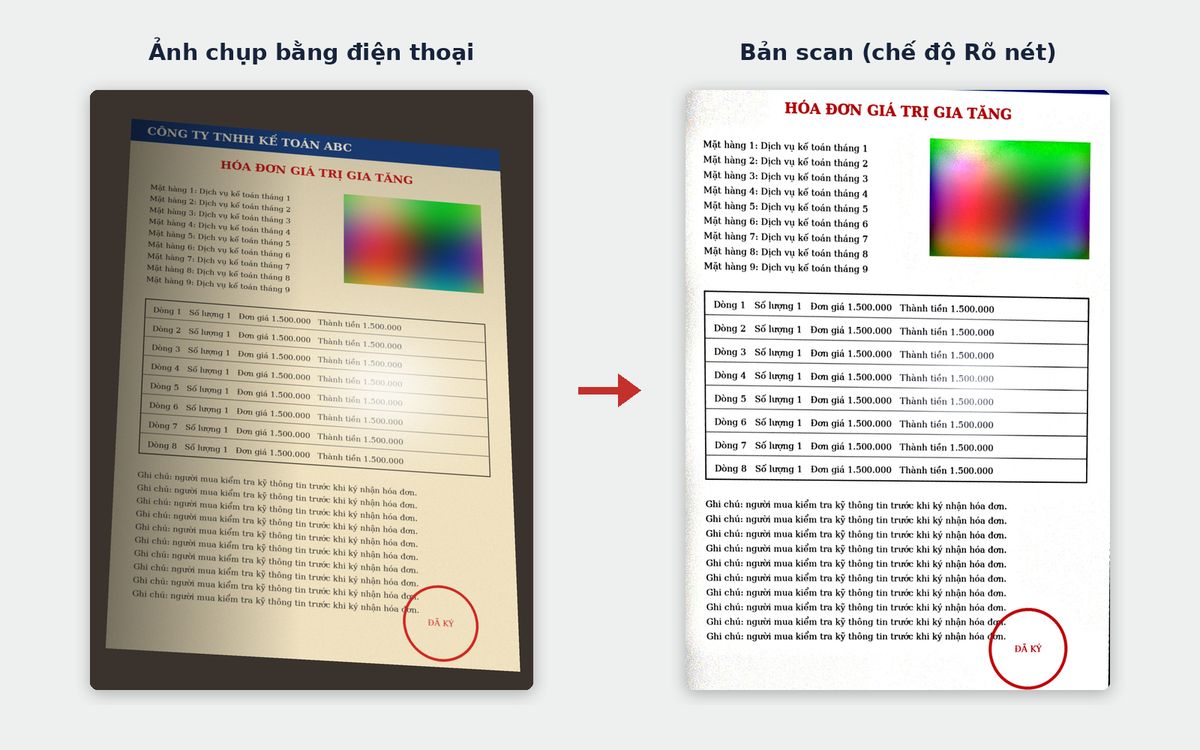
Scan online khác gì dùng máy scan?
| Tiêu chí | Máy scan | Scan online |
|---|---|---|
| Chi phí | Phải mua máy hoặc ra tiệm | Miễn phí với nhiều công cụ |
| Tiện lợi | Cần ngồi cạnh máy | Làm ở bất kỳ đâu có điện thoại |
| Chất lượng | Rất cao, đều sáng | Đủ rõ cho văn bản, hồ sơ thông thường |
| Tốc độ nhiều trang | Nhanh nếu máy có khay nạp giấy | Chụp từng trang |
Với hợp đồng, hóa đơn, giấy tờ cần gửi qua Zalo hay email, scan online là đủ dùng. Máy scan vẫn tốt hơn khi cần độ phân giải rất cao, ví dụ scan ảnh cũ để phục chế hay tài liệu lưu trữ lâu dài.
Scan on line có an toàn không?
Điều quan trọng là ảnh của bạn đi đâu. Có hai kiểu công cụ scan on line:
- Tải ảnh lên máy chủ để xử lý: ảnh giấy tờ rời khỏi điện thoại, được lưu tạm hoặc lâu dài trên máy chủ của bên cung cấp.
- Xử lý ngay trên trình duyệt: ảnh không rời khỏi máy, đóng trang là dữ liệu mất đi. Kiểu này an toàn hơn cho căn cước, hợp đồng, chứng từ tài chính.
Trước khi scan giấy tờ cá nhân, hãy đọc chính sách của công cụ, tránh các trang không rõ nguồn gốc, và với căn cước nên thêm dòng chữ ghi rõ mục đích sử dụng. Xem thêm cách gửi bản scan căn cước an toàn.
Cách scan online giấy tờ thành PDF
- Mở công cụ scan online trên trình duyệt điện thoại.
- Đặt giấy trên nền tối, bấm Chụp bằng camera hoặc Tải ảnh lên nếu đã có ảnh.
- Kéo 4 điểm tròn về đúng 4 góc giấy nếu công cụ nhận diện lệch, bấm Cắt và thêm trang.
- Chọn chế độ màu, bật Tự động chỉnh khi ảnh bị bóng hoặc lóa.
- Chụp thêm các trang còn lại, rồi bấm Tải PDF hoặc Gửi PDF qua Zalo, email.
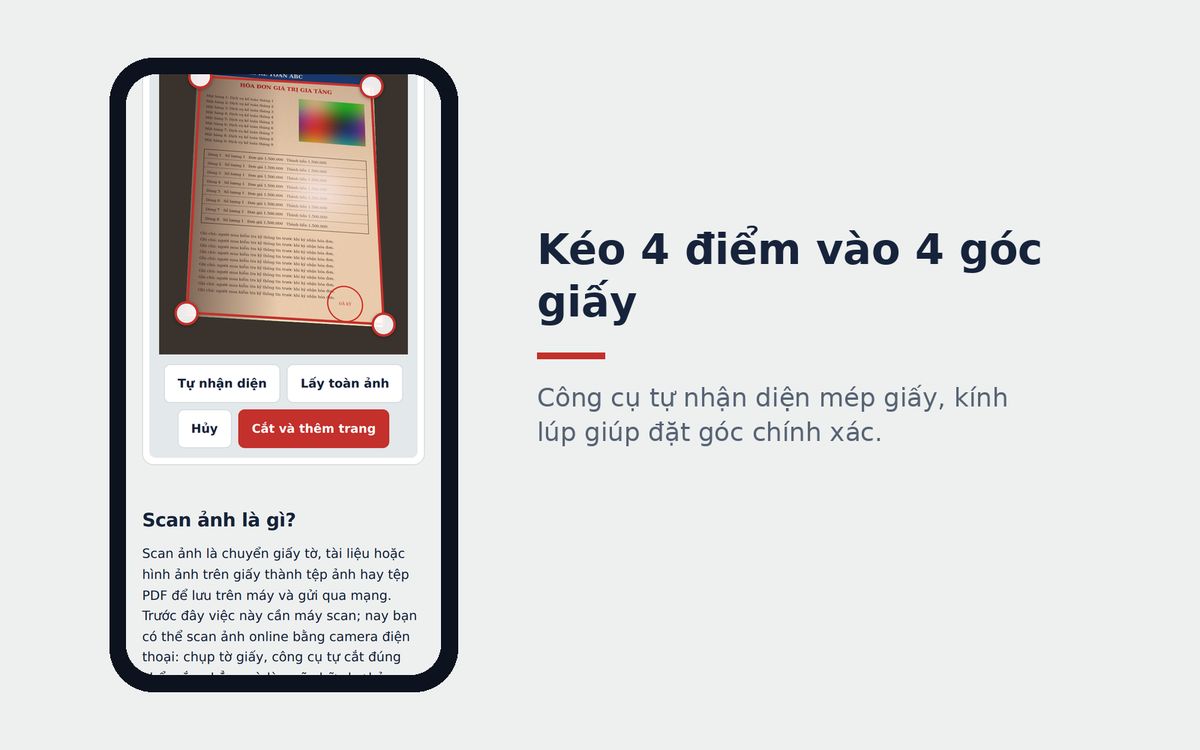
Hướng dẫn chi tiết từng bước có trong bài cách scan tài liệu bằng điện thoại.
Khi nào nên dùng máy scan thay vì scan online?
- Scan ảnh cũ, tranh vẽ cần giữ đúng từng chi tiết và màu sắc.
- Tài liệu hàng trăm trang cần scan liên tục.
- Bản lưu trữ yêu cầu độ phân giải cố định theo quy định của đơn vị.
Còn lại, với phần lớn giấy tờ hằng ngày, scan online nhanh và tiện hơn.
Câu hỏi thường gặp
Scan online có mất phí không?
Nhiều công cụ scan online miễn phí, chỉ cần trình duyệt trên điện thoại hoặc máy tính. Trước khi dùng, hãy xem công cụ có giới hạn số trang hay đóng chữ quảng cáo lên tài liệu không.
Scan on line và scan online có khác nhau không?
Không khác. Scan on line là cách viết tách chữ của scan online, cùng chỉ việc scan giấy tờ trực tiếp trên mạng mà không cần máy scan.
Scan online trên máy tính được không?
Được. Trên máy tính, bạn tải ảnh đã chụp lên hoặc kéo thả ảnh vào công cụ, các bước cắt khổ, làm rõ và tạo PDF giống như trên điện thoại.
Bài viết khác
Cách scan ảnh online bằng điện thoại, không cần máy scan
Hướng dẫn cách scan ảnh online bằng điện thoại: chụp giấy tờ, tự cắt khổ, khử bóng, làm rõ chữ và lưu thành PDF hoặc JPG miễn phí, không cần cài ứng dụng.
Cách scan căn cước 2 mặt trên 1 trang A4 bằng điện thoại
Cách scan căn cước, scan CCCD 2 mặt trên 1 trang A4 bằng điện thoại, in ra đúng kích thước thẻ thật, thêm dòng chữ bảo vệ khi gửi bản scan qua mạng.
Cách scan tài liệu bằng điện thoại thành PDF rõ nét
Hướng dẫn cách scan tài liệu bằng điện thoại iPhone, Android thành PDF rõ nét như máy scan: chuẩn bị, các bước thực hiện, mẹo tránh lóa và chọn chế độ màu.